【Deep‑Dive Function Series】UNIQUE・TRANSPOSE・SUMIFS を使い、Excel のクロス集計を関数だけで構築する基本ステップを体系的に解説し、縦一覧・横一覧・条件集計の仕組みを実務レベルで理解する
Excel で「営業所 × 記号」のクロス集計を作るとき、
最も再現性が高く、初心者でも理解しやすい方法が
UNIQUE × TRANSPOSE × SUMIFS の組み合わせです。
この演習では、3つの関数を使って
“完全自動で更新されるクロス集計表” を作ります。
クロス集計表作成
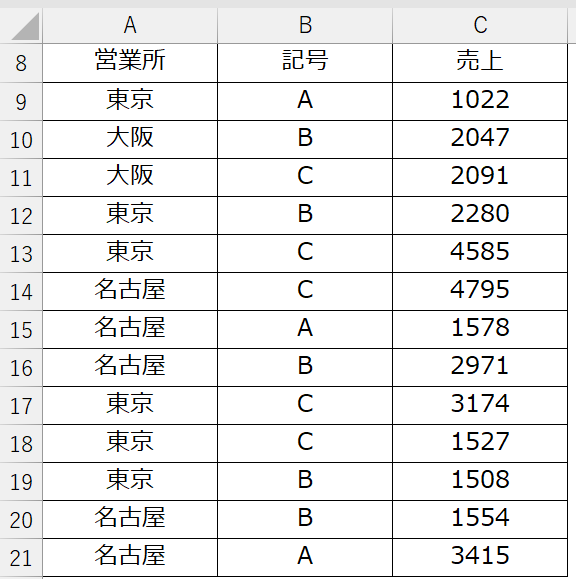
次のデータをもとに、
①営業所一覧、②記号一覧、③クロス集計表を完成させてください。
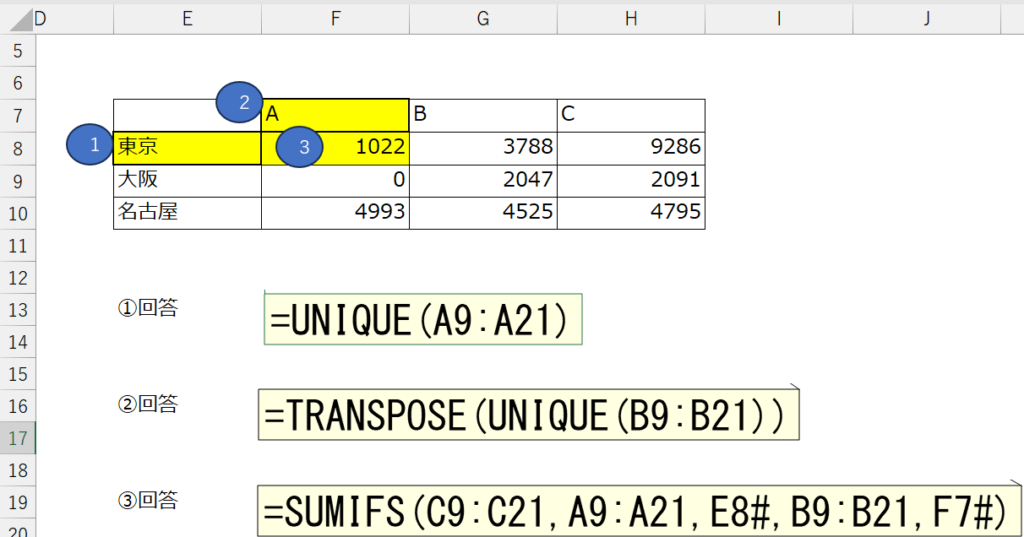
・① E8に営業所をUNIQUE関数を使い営業所一覧を作成
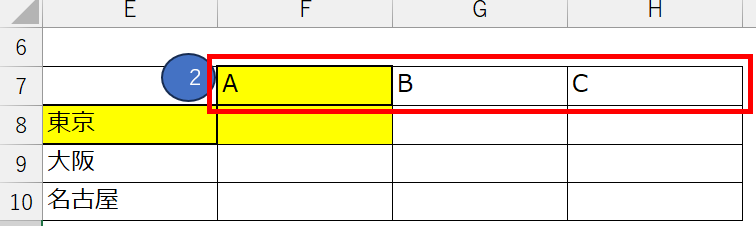
・② F7に記号を横方向に展開
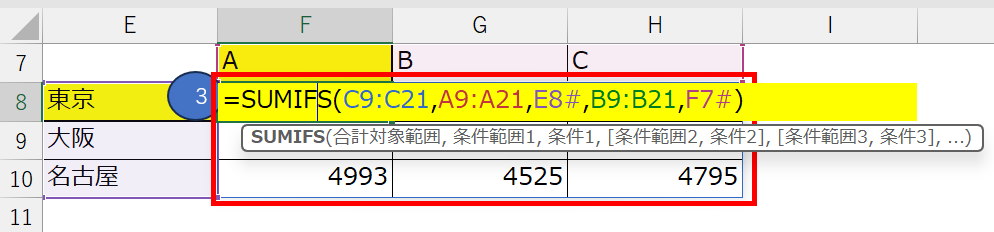
・③ F8 に SUMIFS を使ってクロス集計する
【① UNIQUE関数で営業所一覧を作る】
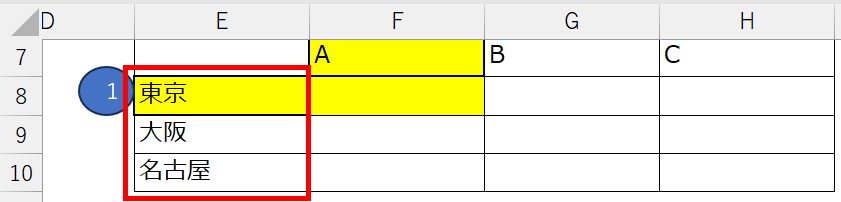
- 営業所一覧は UNIQUE を使うと自動で重複排除される
- スピルで縦方向に展開されるため、後続の SUMIFS と相性が良い
- データ更新時も自動反映されるため、実務で壊れにくい
【② UNIQUE+TRANSPOSE で記号を横に並べる】
- 記号一覧は UNIQUE で抽出し、TRANSPOSE で横方向に変換する
- 横スピルになるため、SUMIFS の「列方向の条件」として使いやすい
- UNIQUE は縦に返す仕様なので、横展開には TRANSPOSE が必須
【③ SUMIFS でクロス集計を完成させる】
- SUMIFS は複数条件の合計を簡潔に書けるため、初心者でも理解しやすい
- 行方向(営業所)と列方向(記号)を同時に条件指定する
- スピル参照(E8#、F7#)を使うことで表全体が一気に埋まる
【よくある間違い】
・スピル参照(#)を忘れない
UNIQUE や TRANSPOSE の結果は「配列」なので # が必須
# を付けないと単一セル参照になり、クロス集計が崩れる
スピル参照は「表が自動で広がる」Excel 365の強み
・範囲指定は「列ごと」ではなく「必要な行だけ」
実務では余計な空白行を含めると誤集計の原因になる
データ範囲・条件範囲は同じ行数でそろえることが絶対条件
FILTER や SUMIFS のトラブルの多くは範囲ズレが原因
【さらに簡単な方法】
Microsoft 365なら PIVOTBY 関数で一瞬でクロス集計が作れます。
ただしこの演習では、
SUMIFS で “クロス集計の仕組み” を理解することが目的です。
PIVOTBY は後の講義で詳しく扱います。
【まとめ】
・UNIQUE で縦の一覧を作る
・UNIQUE+TRANSPOSE で横の一覧を作る
・SUMIFS で「行 × 列」の条件を同時に指定する
・スピル(#)を使うと表全体が自動で完成する
無料Excel教材ダウンロード|関数練習・実務問題ファイル集の使い方
この記事の講習問題は、無料ファイル倉庫からダウンロードして、
実際のExcelシート上で手を動かしながら理解を深めてください。
安心して使える学習用ファイルで、初心者でもそのまま再現できます。
Excelの実務ロジックが自然と身につく、無料の学習教材です。
講習問題では理解できたら、黄色のセルに入っている計算式を一度消して、実際に自分で入力してみてください。
計算式を消しても、メモ欄に保存してある式を貼り付ければ元の状態を復元できます。
練習と復元を繰り返すことで、計算式の構造が安定して身につきます
📘 10月中旬発売予定|スピル関数完全体系学習版【全251問・¥980】
「関数を知っている」から「実務で使える」へ
基礎から応用まで、実際にExcelを操作しながら学ぶ全251問
▶ 教材内容・全251問のロードマップを先行公開中
※ UNIQUE関数(全15問)無料体験版を公開中