
選んだ店舗の行だけを自動で光らせる仕組み|UNIQUE×条件付き書式で選択した行を自動ハイライトするExcel実務テク
Excelでは、複数の機能を連動させると画面が自動で動く仕組みを作れます。
今回は、UNIQUEで作った一意リストを入力規則につなぎ、選択した店舗名を条件付き書式で参照します。
この流れを組み合わせることで、選んだ行だけが自動でハイライトされるようになります。
単体の機能では実現できない“連動する見せ方”が身につく内容です。
Excelの実務で必ず役立つ、仕組みづくりの基本を体験します。
🧮 問題: 条件付き書式の応用
選択した店舗名に加えて「売上条件」を組み合わせて行全体を色付けしなさい。
UNIQUE関数で一意の名前リストを作ると、入力規則や条件付き書式と組み合わせて強力に活用できます。
今回は、選択した名前と一致する「行全体」に色をつける実務的なテクニックを紹介します。
ポイントは、UNIQUEで作ったリストを入力規則に使い、選択した値を条件付き書式で参照すること。
列固定(絶対参照)を使うことで、行全体を正しく判定できます
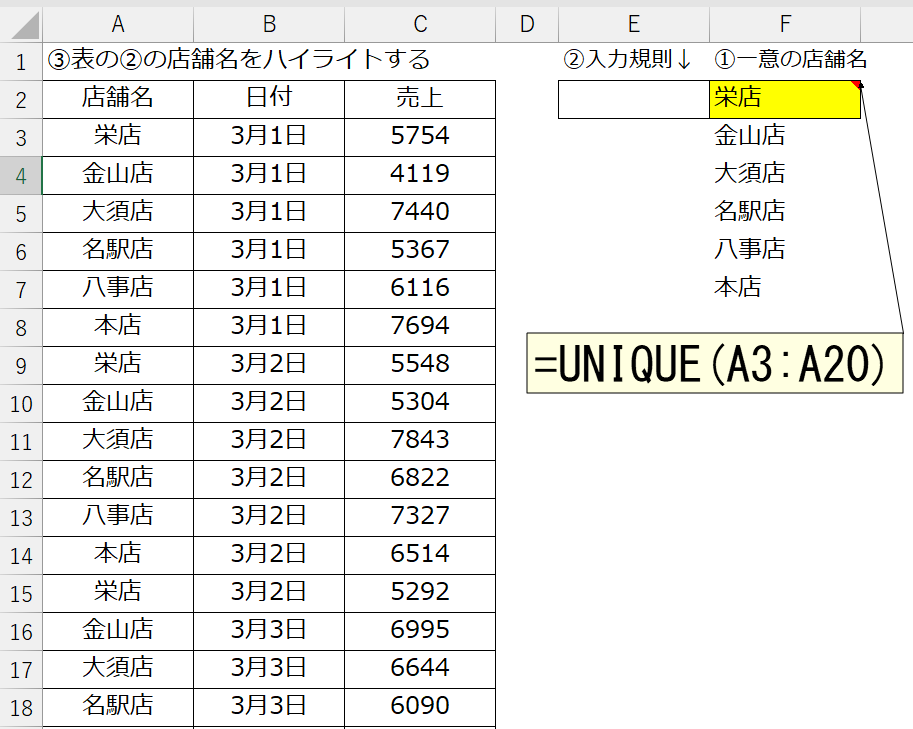
① A列の店舗名から、一意の店舗名リストを作成し、セル”F2″に代入しなさい。
② セル”E2″に、①で作成した一意の店舗名を使って「入力規則(リスト)」を設定しなさい。
③ 表全体に対して、セル”E2″に入力された店舗名と一致する行全体に色が付くよう、条件付き書式を設定しなさい。
①A列 にある店舗名の重複を全部取り除き、“1回だけの店舗名リスト” を作る。
②入力規則(リスト)の設定
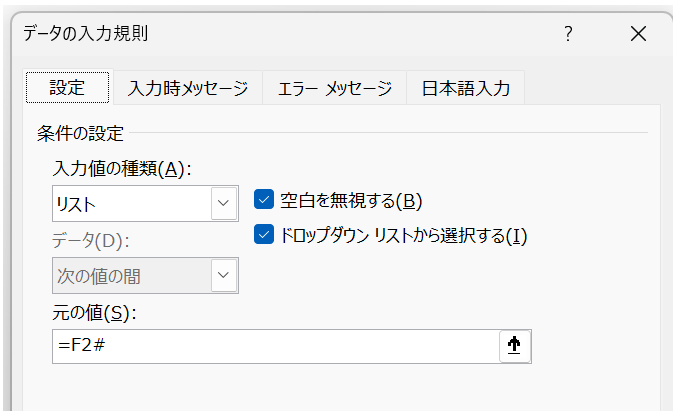
セルE14に、①で作成した一意の店舗名リスト(F15#)を使ってドロップダウンを作成します。
作成手順:
- セルE14を選択します。
- [データ]タブ → [データの入力規則]を開きます。
- 「入力値の種類」を[リスト]に変更します。
- 「元の値」に次の数式を入力します。 =F15#
- [OK]を押すと、UNIQUE関数が返した店舗名(栄店・金山店・大須店・名駅店・八事店・本店)が
ドロップダウンリストとして表示されます。
ポイント:
・「#」はスピル演算子。UNIQUE関数が返す“広がった結果全体”を一括で参照する記号です。
・この設定により、店舗名を選択できるセルが完成します。
・次の③で、この選択値を条件付き書式で参照して行をハイライトします。
③ 条件付き書式の設定
目的:
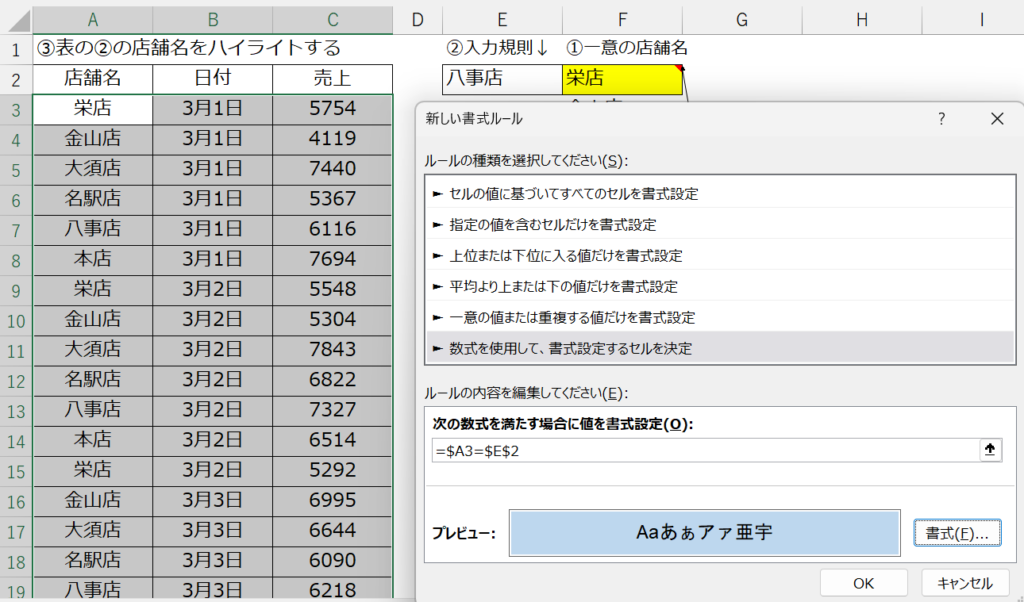
②で選択した店舗名(セルE2)と一致する行全体を自動でハイライトします。
設定手順:
- 書式を付けたい範囲(A3:C20)をすべて選択します。
- [ホーム]→[条件付き書式]→[新しいルール]を開きます。
- 「数式を使用して、書式設定するセルを決定」を選びます。
- 数式欄に次を入力します。 =$A3=$E$2
- [書式]ボタンを押して塗りつぶし色を設定し、[OK]を押します。
数式の意味:
・$A3 … 各行の店舗名を判定する(行番号は動く)
・$E$2 … 選択された店舗名を固定して参照する(絶対参照)
動作:
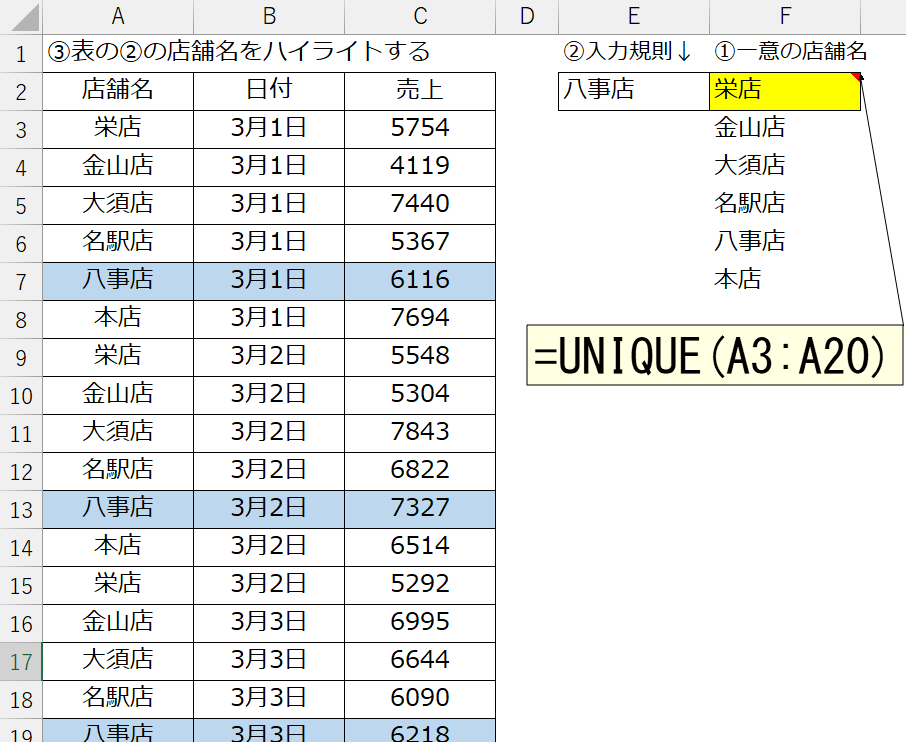
セルE2で「八事店」を選ぶと、A列で「八事店」と一致する行が黄色に光ります。
E2を「栄店」に変えると、栄店の行が光ります。
ポイント:
・列固定($A)は必須。これがないと列がずれて判定が崩れます。
・E2の値を固定することで、選択値に応じて行全体が動的にハイライトされます。
この設定で「選択した店舗名と一致する行を自動でハイライトするExcel実務テク」が完成します。
まとめ
・UNIQUEは、一覧から重複を取り除き「一意のリスト」を自動生成する関数。
・今回の例では、店舗名の重複をなくして“店舗名の代表セット”を作る役割。
・この一意リストを入力規則に接続すると、選択式のドロップダウンが作れる。
・選択された店舗名は、条件付き書式の判定基準として使われる。
・条件付き書式は「選択値と一致する行だけ色を付ける」仕組みを作る。
・3つを組み合わせることで「選択した行が自動でハイライトされる」実務テクが完成する。
Excel無料テンプレート|基礎・実務で使えるダウンロードファイル集
この記事の講習問題は、無料ファイル倉庫からダウンロードして、
実際のExcelシート上で手を動かしながら理解を深めてください。
安心して使える学習用ファイルで、初心者でもそのまま再現できます。
Excelの実務ロジックが自然と身につく、無料の学習教材です。
講習問題では理解できたら、黄色のセルに入っている計算式を一度消して、実際に自分で入力してみてください。
計算式を消しても、メモ欄に保存してある式を貼り付ければ元の状態を復元できます。
練習と復元を繰り返すことで、計算式の構造が安定して身につきます
👇合わせて学習すると理解が深まります
■ 最初に学ぶべきスピル関数はUNIQUE|Excel Restart ラボの学び方
URL:https://excel-restart-lab.com/2026/06/16/excel-spill-basic-03/
📘 10月中旬発売予定|スピル関数完全体系学習版【全251問・¥980】
「関数を知っている」から「実務で使える」へ
基礎から応用まで、実際にExcelを操作しながら学ぶ全251問
▶ 教材内容・全251問のロードマップを先行公開中
※ UNIQUE関数(全15問)無料体験版を公開中