
【Practical Workflow Series】MATCH×ISNA×FILTER を使い、マスタに存在しない社員番号だけ(AにあってBにない)を正確に抽出する実務テクニックを体系的に解説
マスタ更新で社員を削除したのに、現場データにはまだ残っている…。
この“更新漏れ”は、集計エラーや不整合の原因として実務でよく起きます。
実はこれ、FILTER × MATCH を組み合わせるだけで自動検知できます。
「今月データにあるのに、マスタに存在しない社員番号」だけを抽出する仕組みです。
この記事では、壊れない“逆引きマスタチェック”の作り方を解説します。
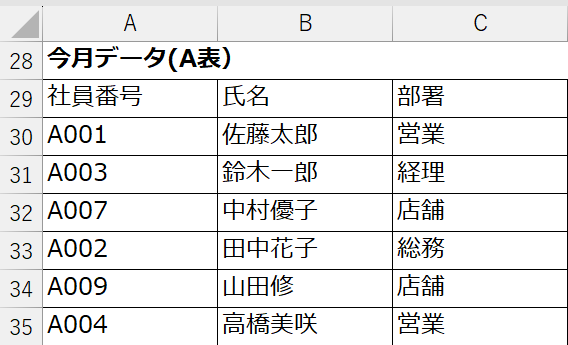
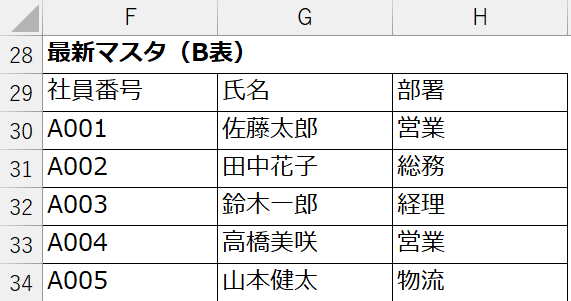
演習:A表にあって B表にない社員番号を抽出せよ
あなたは社員マスタを管理する担当者です。
毎月、最新の社員マスタ(退職者を除いたリスト)が更新されますが、
現場で入力された「今月データ」には、すでに削除された社員番号が混ざることがあります。
この“削除済み社員番号の混入”は、集計エラーや不整合の原因になるため、
必ず検知して除外する必要があります。
次の2つの表を使って、
「今月データの中に、最新マスタに存在しない社員番号があれば抽出する」
逆引きマスタチェックを作成しなさい。
※ FILTER と MATCH を使うこと。
MATCH × ISNA × FILTER(王道)
1. マスタに存在するかを MATCH で判定する
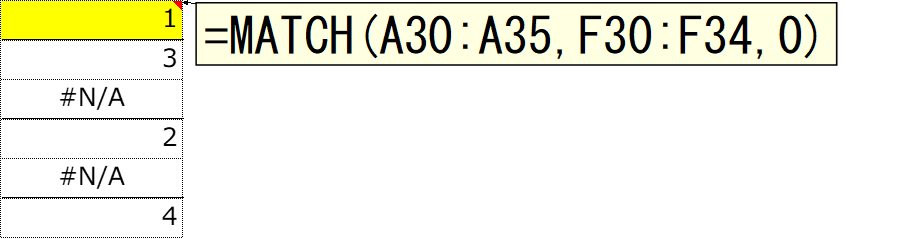
・MATCH は「今月データの社員番号が最新マスタに存在するか」を調べる関数。
存在すれば位置を返し、存在しなければ #N/A を返す。
この #N/A が「削除済み社員番号」のサインになる。
2.ISNA で「削除済みだけ (AにあってBにない)TRUE」にする

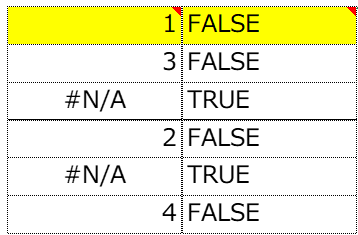
・ISNA(MATCH(…)) は「マスタに存在しない番号だけ TRUE」にする判定式。
つまり“削除済み社員番号だけを抽出する条件”を作っている。
・ISNA は「#N/A だけを TRUE にするフィルター」
・ISNA は #N/A というエラーを検知する専用の関数。
ISNA(#N/A) → TRUE
ISNA(3) → FALSE
3. FILTER で削除済みだけ抽出する

・FILTER は TRUE になった行だけを一覧化する関数。
=FILTER(A30:C35, ISNA(MATCH(A30:A35, F30:F34, 0)))
で、今月データの中から“マスタに存在しない番号だけ”を自動抽出できる。
🔍 今回のポイント(MATCH 版)
・マスタ更新では「削除された社員番号」が毎月発生する
・MATCH は「マスタに存在するか」を判定し、存在しないと #N/A
・ISNA は #N/A を TRUE に変換
・FILTER は TRUE の行だけ抽出
・XLOOKUP では検知できない“マスタ側に存在しないデータ”を見つける実務テク
✨ 最後に
FILTER と MATCH を組み合わせると、「マスタに存在しないデータだけを自動で抽出するチェック」を関数だけで再現性高く作れます。
社員数が増えてもスピルで自動追従するため、毎月のマスタ更新後の確認作業が大幅に軽くなります。
AにあってBにないデータを見つけたい。よくありますよね。
無料ファイルの使い方(ダウンロード)
この記事の講習問題は、無料ファイル倉庫からダウンロードして、
実際のExcelシート上で手を動かしながら理解を深めてください。
安心して使える学習用ファイルで、初心者でもそのまま再現できます。
Excelの実務ロジックが自然と身につく、無料の学習教材です。
👉”AにあってBにない”
📘 10月中旬発売予定|スピル関数完全体系学習版【全251問・¥980】
「関数を知っている」から「実務で使える」へ
基礎から応用まで、実際にExcelを操作しながら学ぶ全251問
▶ 教材内容・全251問のロードマップを先行公開中
※ UNIQUE関数(全15問)無料体験版を公開中