
【基礎体系学習①】Excelスピルとは何かを、仕組み・基本関数・実務活用の流れで体系的に解説し、スピルの学び方として“Excelの計算がどう変わるか”を最初に理解することが最速の近道であることを押さえる
Excel Restart ラボでは、実際に頭と手を動かして学べるように設計しています
━━━━━━━━━━━━━━━━━━━━━━━━━━━━━━━━━━
【講習問題の学び方】
見本を横に置いて、頭と手を動かしながら学べます
━━━━━━━━━━━━━━━━━━━━━━━━━━━━━━━━━━
┌──────────────────────────────┐
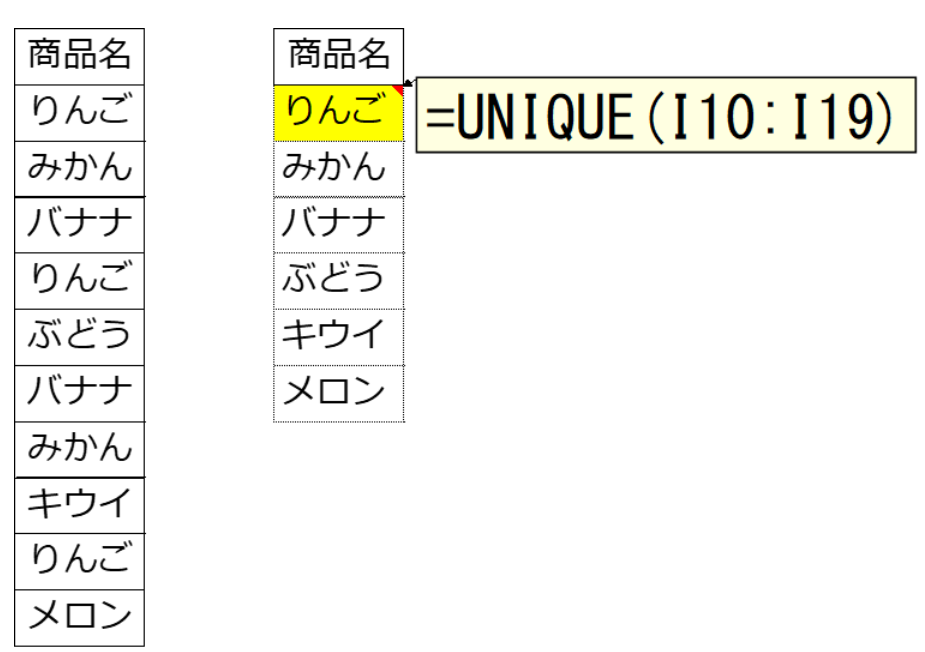
│ ① 黄色セルをダブルクリックして学ぶ
│ ・式が表示され、参照先を示す「トレース矢印(点線)」が出る
│ ・UNIQUE がどの範囲を見ているか一目でわかる
│ ・ポイント欄の「引数一覧」と照らし合わせて理解する
│ ・右の見本(UNIQUE の結果)と比較しながら確認する
└──────────────────────────────┘
↓(理解したら次へ)
┌──────────────────────────────┐
│ ② 黄色セルの式を一度消してみる
│ ・見本を横に置いたまま、自分の手で UNIQUE を書いてみる
│ =UNIQUE( …… )
│ ・手を動かすことで理解が深まる
│ ・(心の声)「え…消したら戻せないのでは…?」
└──────────────────────────────┘
↓
┌──────────────────────────────┐
│ ③ 安心してください!元に戻せます
│ ・黄色セルの“メモ”に正解の数式が入っています
│ ・メモからコピー → 黄色セルに貼り付ければ復元完了
│ ・だから何度消しても大丈夫
└──────────────────────────────┘
↓(繰り返して定着)
┌──────────────────────────────┐
│ ④ Excelシートの中だけで完結する学習サイクル
│ ・例題(講習用)→ 手を動かす → 復元 → 再挑戦 の無限ループ
│ ・理解 → 実践 → 修正 → 再挑戦 を自分で回せる
│ ・“努力してきた人にこそ試してほしい。あなたなら絶対に身につく”
└──────────────────────────────┘
スピルで変わるExcel:基本から実務までの体系学習
この講座では、Excelの作業効率を大きく変える「スピル」の基本を体系的に学びます。
スピルは、1つの数式から複数セルへ自動的に結果を展開する新しい仕組みです。
コピーやドラッグに依存しないため、表の更新やデータ追加に強い構造を作れます。
まずは、スピルがどのように動き、どんな場面で役立つのかを順を追って確認していきます。
Excelの基礎を整えながら、実務で迷わないための考え方を身につけていきましょう。
🟩 01_スピルとは(概念)
- ・スピルとは 1つの数式から必要なセル範囲へ自動的に結果が広がる新しい計算方式
- ・特徴① コピーやオートフィルを使わず、結果が自然に展開される
- ・特徴② データが増えても自動で追従し、更新作業の手間を減らせる
- ・特徴③ 表の更新に強く、実務で発生しがちな再入力や再コピーを防げる
- ・スピルの見た目 元セルにスピルアイコン、展開セルには淡い枠線が表示される
- ・スピル範囲 スピルによって自動展開された、ひとまとまりのセル領域のこと
🟩 02_従来のExcelとの違い
- ・従来の計算 1セルずつ式を入力し、コピーして広げる必要があった
- ・スピルの計算 1つの式で複数セルを自動的に満たし、コピー作業が不要になる
- ・従来の範囲 固定されたセル範囲を前提に扱うのが一般的だった
- ・スピルの範囲 データ量に応じて動的に広がり、表が自然に変化する
- ・従来の弱点 データ追加のたびに再コピーが必要で、手間が積み重なっていた
- ・スピルの強み 追加データを自動で取り込み、作業の流れを止めずに更新できる
🟩 03_基本スピル関数
- ・UNIQUE 重複を取り除き、シンプルな一覧を作成するための関数
- ・SORT データの並び順を整え、表を見やすく整理する関数
- ・FILTER 条件に合う行だけを抽出し、必要な情報を取り出す関数
- ・XLOOKUP 指定した条件に一致する値を探し、必要な列の情報を返す関数
これらの関数はスピルと組み合わせて動作し、データの更新や追加にも自動で対応します。
実務での手作業を減らし、効率的な表づくりを支える基本的な機能です。
◆ 04_UNIQUE(重複削除)
ここからは、スピルの動きを具体的な例で確認していきます。
まずは、シンプルな例として「A列の重複を除いた一覧」を作成してみます。
黄色のセルに数式が入力されており、その結果がスピルとして自動展開されます。
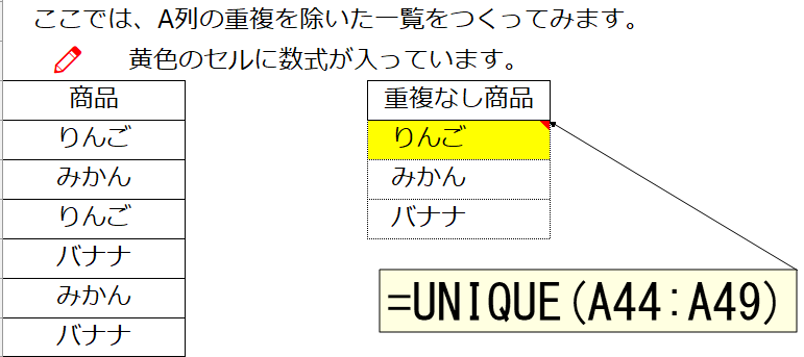
- 自動的に一覧が広がる
- コピーが不要になる
- 指定した範囲の中であれば、データの追加も反映される
UNIQUEは、重複を除いた一覧を作成したいときに非常に相性のよい関数です。
元のデータがテーブルでも問題なく利用できますが、
数式自体はテーブルの外に入力する必要があります。
(テーブルは「行単位の構造」を保つ仕組みのため、「自動展開するスピル」とは動き方が異なるためです)
◆ 05_FILTER(条件抽出)
ここでは、条件に合う行だけを取り出す FILTER の動きを確認します。
例として「単価が300以上の商品だけを抽出する」ケースを使います。
黄色のセルに数式が入力され、その結果がスピルとして自動展開されます。

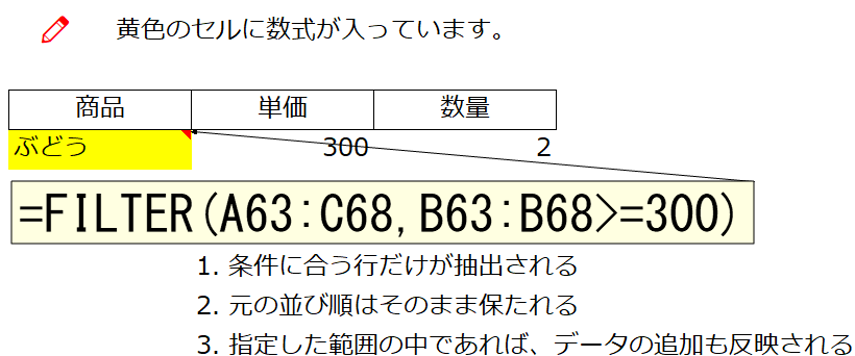
FILTERは、指定した条件に一致する行だけを抽出できる関数です。
元の表の並び順を保ったまま、必要な行だけを取り出せるのが特徴です。
◆ 06_SORT(並べ替え)
ここでは、並び順を整える SORT の動きを確認します。
例として「単価を昇順(小さい順)に並べ替える」ケースを使います。
黄色のセルに数式が入力され、その結果がスピルとして自動展開されます。
単価を昇順(小さい順)に並べ替えてみます。

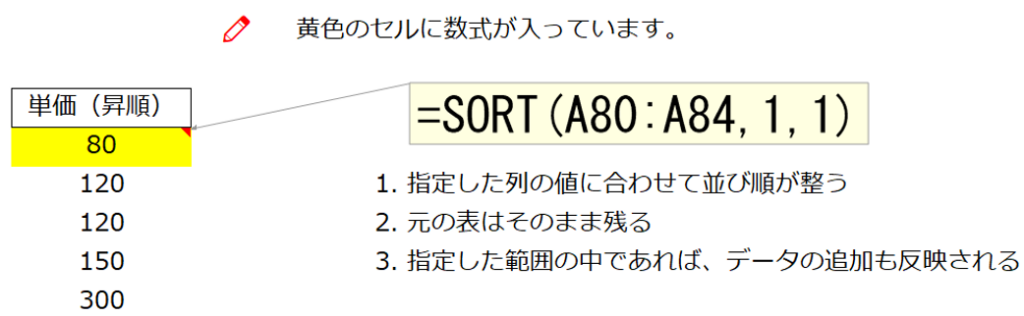
SORTは、指定した列の値に基づいて表の順番を整える関数です。
元のデータを変更せず、必要な並び順だけを別の場所に作成できるのが特徴です。
◆ 07_XLOOKUP(複数列返す)
ここでは、XLOOKUP を使って、1つの検索結果から複数の列を同時に取り出す動きを確認します。
例として「商品名から、単価と数量をまとめて取得する」ケースを使います。
黄色のセルに数式が入力され、その結果がスピルとして自動展開されます。
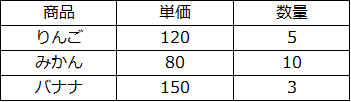
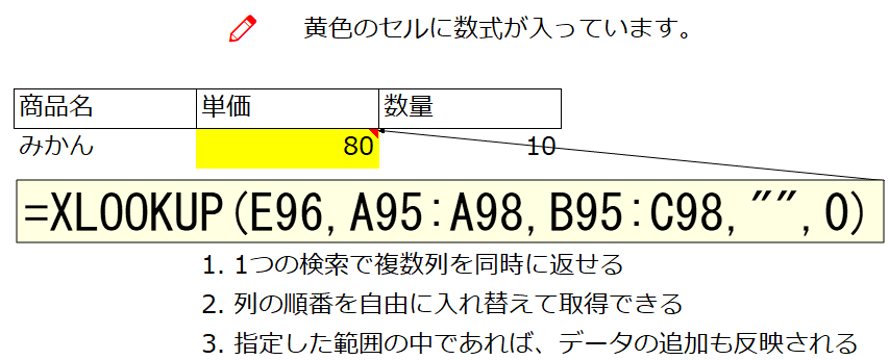
XLOOKUPは、指定した条件に一致する行を探し、必要な列をそのまま返す関数です。
複数列を同時に取得できるため、表の更新にも強く、作業の流れを止めません。
(VLOOKUPでは難しかった「複数列の同時取得」が、XLOOKUPでは自然に行えます)
◆ 08_スピルエラーの原因と対処
- SPILL!(データあり) スピル範囲に既存の値がある → 不要な値や入力を削除する
- SPILL!(結合セル) スピル範囲に結合セルが含まれている → 結合を解除する
- SPILL!(テーブル内) テーブル内ではスピルが動作しない → 通常の範囲に戻してから入力
- SPILL!(保護) シート保護によりスピルが制限されている → 保護を解除してから試す
- CALC! FILTERなどで該当データが0件 → IFERRORなどで「0件時の表示」
を用意する
スピルエラーは、原因を特定できれば短時間で解消できるものがほとんどです。
エラーメッセージの種類と対処パターンを押さえておくことで、落ち着いて確認できるようになります。
◆ まとめ(スピル関数がもたらす変化)
・スピルとは、1つの式から複数セルへ自動展開される仕組み
・コピー不要で、データ追加にも強い
・テーブルと組み合わせると実務で非常に扱いやすい
・スピルは「動的配列」に基づく、Excelの新しい標準的な考え方
・エラーは原因が明確で、対処パターンを押さえればすぐ解決できる
スピルは、表の構造を保ちながら自動で広がり、更新にも柔軟に対応できる仕組みです。
この考え方を理解しておくことで、Excelの操作はより効率的になり、
実務での“手作業の負担”を大きく減らすことができます。
Excel Restart ラボでは、理解が深まりやすいように、
学ぶべきスピル関数を「正しい順番」で体系的に解説していきます。
ひとつずつ積み上げることで、スピルの仕組みと実務での使い方が自然につながる構成になっています。
◆無料ダウンロードファイルの使い方
この記事の講習問題は、無料ファイル倉庫からダウンロードして、
実際のExcelシート上で手を動かしながら理解を深めてください。
安心して使える学習用ファイルで、初心者でもそのまま再現できます。
Excelの実務ロジックが自然と身につく、無料の学習教材です。
📘 10月中旬発売予定|スピル関数完全体系学習版【全251問・¥980】
「関数を知っている」から「実務で使える」へ
基礎から応用まで、実際にExcelを操作しながら学ぶ全251問
▶ 教材内容・全251問のロードマップを先行公開中
※ UNIQUE関数(全15問)無料体験版を公開中