
XLOOKUPが見つからない原因は「文字列」|数字なのに計算できない時の直し方を体系的に解説し、“数字なのに計算できない原因は文字列である”ことを実務目線で理解する
Excelで数字なのに計算できない、XLOOKUPが見つからない──そんな経験はありませんか。
実はその数字、Excelの内部では「文字列」として扱われていることが原因です。
見た目が数字でも、内部の型が違えば計算も検索も正しく動きません。
この状態は実務で頻発し、SUM・VLOOKUP・XLOOKUPがすべて狂います。
この記事では、文字列の見分け方と最速で直す方法を実務目線で解説します
典型的な症状(1つでも当てはまれば文字列)
- セルが左寄せになっている
- SUMしても合計が変わらない
- XLOOKUP が「見つかりません」になる
- 数字なのにフィルターで数値順に並ばない
- 先頭に ’(アポストロフィ)が入っている
- 「数値が文字列です」という警告が出る
Excelは 見た目が数字でも、内部が文字列なら別物 として扱います。
なぜ検索できないのか(XLOOKUP / VLOOKUP)
検索関数は「データ型が一致していないと絶対にヒットしません」。
検索値が 123(数値)でも、検索範囲が “123”(文字列)なら一致しません。
Excelは見た目ではなく「内部の型」で判断します。
そのため、計算できない・検索できないは同じ原因で起きます。
つまり「数字のフリをした文字列」がすべての元凶です。
数字か文字列かを一瞬で見分ける方法(実務で最速)
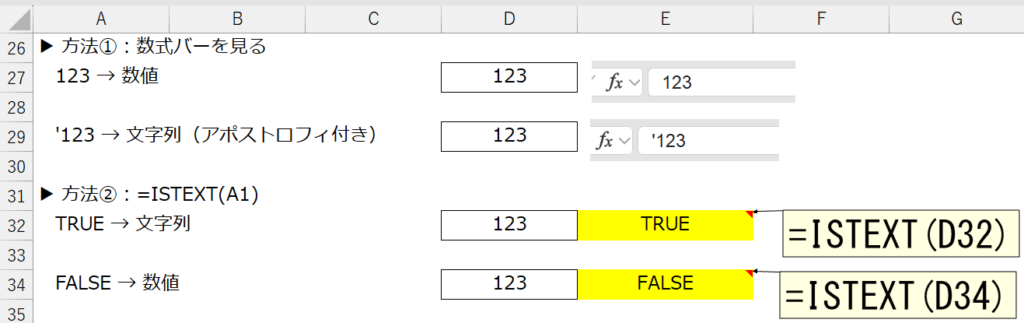

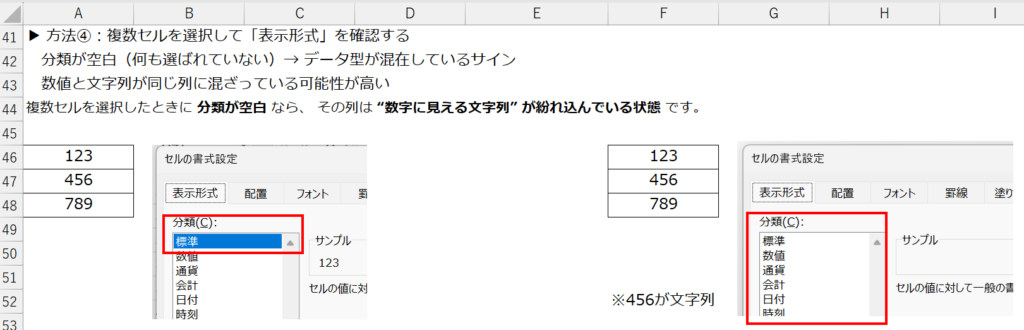
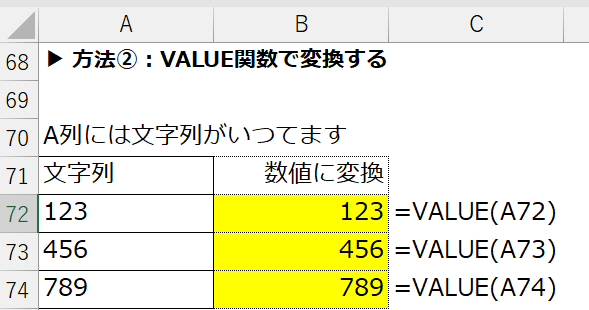
文字列 → 数値に直す方法(実務で最も安全な順)
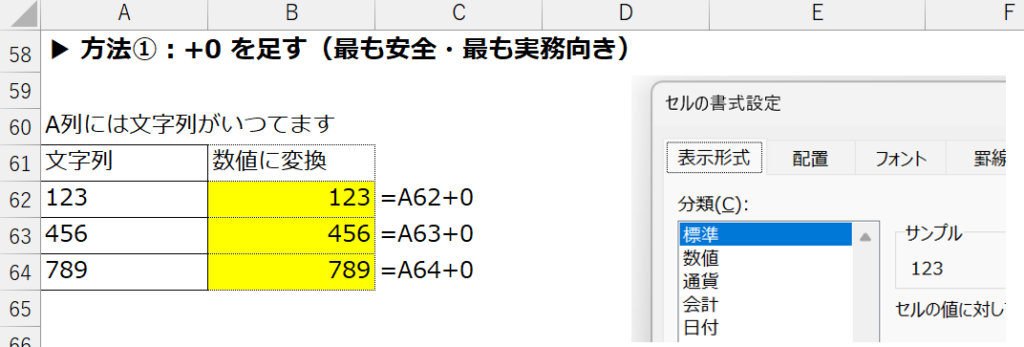
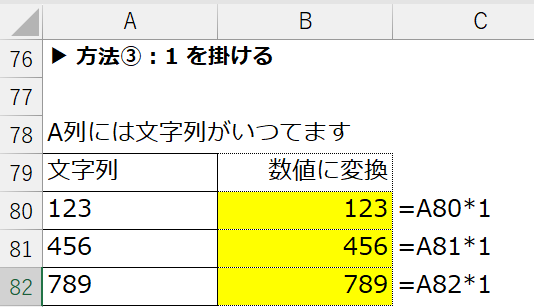
列全体を一気に直すときの手順(最も安全)
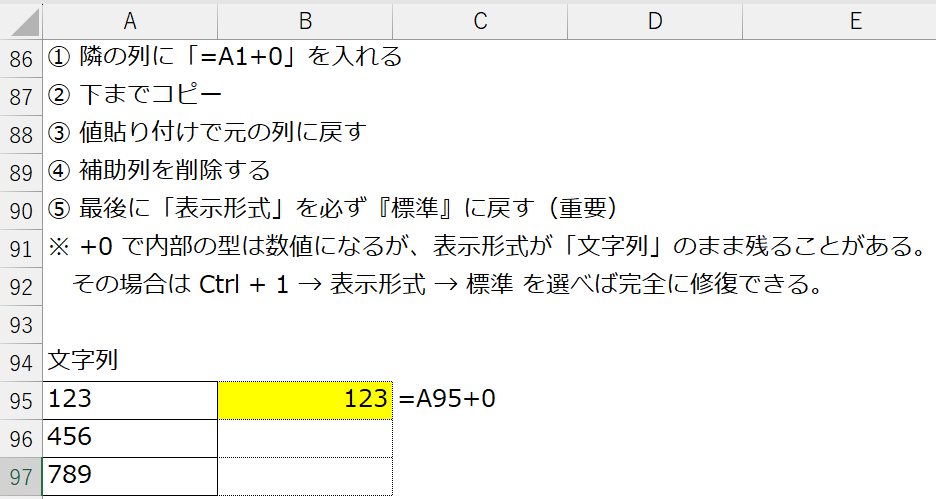
「分類が空白」だった列を直すときのポイント
- まず「+0」で全行を数値に統一
- 分類が「数値」になれば成功
- その後に計算・検索を実行する
実務でよくある“直らないケース”と対処
- 全角数字(123) → 半角に変換してから +0
- 先頭にスペース → TRIM で除去
- 不可視文字(改行コード) → CLEAN で除去
- システム出力の文字列 → VALUE か +0 が最も安定
- 特に 全角数字とスペース混入 は現場で頻発します。
数字なのに計算できない原因は、ほぼ確実に「文字列」
検索関数はデータ型が一致しないと絶対にヒットしません。
見た目が数字でも、内部が文字列なら計算も検索もすべて狂います。
最も安全な修復方法は「+0」で数値に統一することです。
分類が数値に戻れば、XLOOKUP・SUM・フィルターは正常に動作します。
無料Excel教材ダウンロード|関数練習・実務問題ファイル集の使い方
この記事の講習問題は、無料ファイル倉庫からダウンロードして、
実際のExcelシート上で手を動かしながら理解を深めてください。
安心して使える学習用ファイルで、初心者でもそのまま再現できます。
Excelの実務ロジックが自然と身につく、無料の学習教材です。
講習問題では理解できたら、黄色のセルに入っている計算式を一度消して、実際に自分で入力してみてください。
計算式を消しても、メモ欄に保存してある式を貼り付ければ元の状態を復元できます。
練習と復元を繰り返すことで、計算式の構造が安定して身につきます
📘 10月中旬発売予定|スピル関数完全体系学習版【全251問・¥980】
「関数を知っている」から「実務で使える」へ
基礎から応用まで、実際にExcelを操作しながら学ぶ全251問
▶ 教材内容・全251問のロードマップを先行公開中
※ UNIQUE関数(全15問)無料体験版を公開中