
スピルとは何かを、仕組み・使い方・よくあるエラーの順に体系的に解説し、スピルが Excel の計算を変える新しい仕組みであることを初心者向けに最速で理解する【基礎体系学習②】
スピルは、Excel の計算を「1セルで完結させる」ための新しい仕組みです。
コピーもドラッグも不要。
ひとつの式が静かに広がり、表が自然に整っていきます。
作業が軽くなる
式が短くなる
修正が一瞬で終わる
まずは、スピルの基本をゆっくり体験していきましょう。
◆ 01_通常の掛け算(スピルなし)
まずは、従来の Excel の計算方法を確認してみます。
C列に式を入れて、下方向にコピーして金額を求めます。
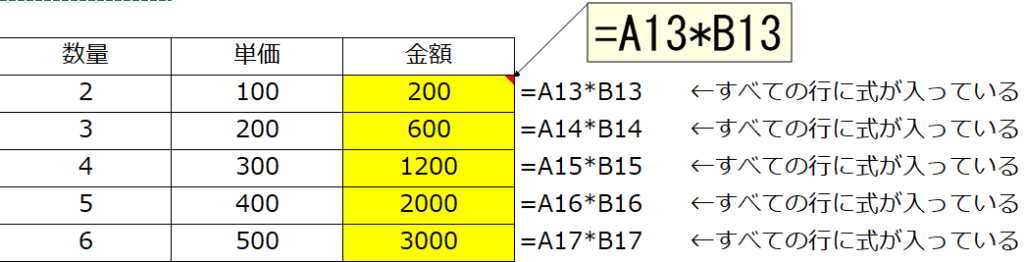
- すべての行に式が入る
- 修正するときは全行を直す必要がある
- 行が増えると管理が大変
これが、スピルで一気に変わります
■ 02|スピルで計算する(1つの式だけ)
スピルを使うと、金額の計算は 1セルだけ で完結します。
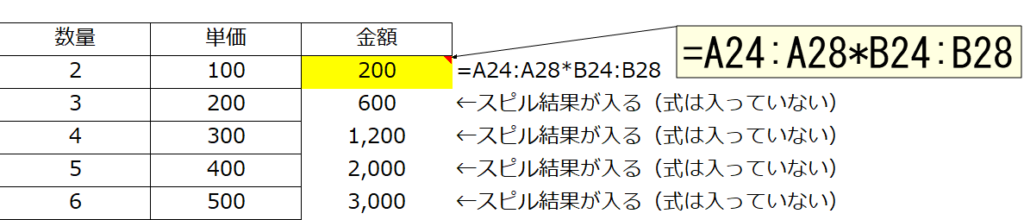
- 配列同士の掛け算を Excel が自動で展開
- C24 から下方向にスピル
- 結果セルには式が入らない(スピル結果)
- コピー不要、1セルで完結
スピルは「表が自然に広がる」感覚をつくります。
■ 03|スピルでよくあるエラー
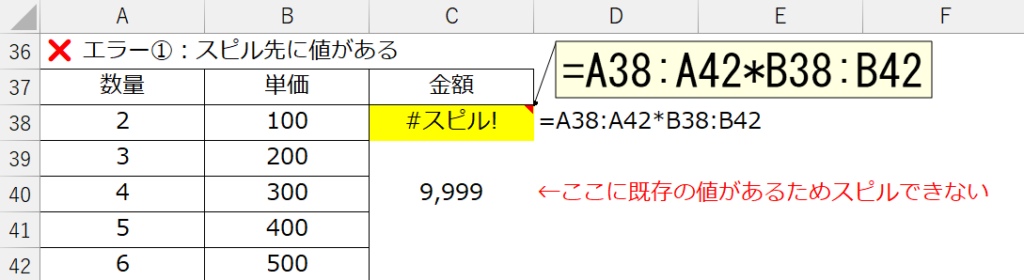
❌ エラー①:スピル先に値がある
スピル結果が広がる範囲に既存の値があると、
Excel は「スピルできない」と判断します。
例:途中に 9,999 があるため #SPILL! になる。
ポイント
スピル範囲は“空いている”必要がある
既存の値を削除すれば解決
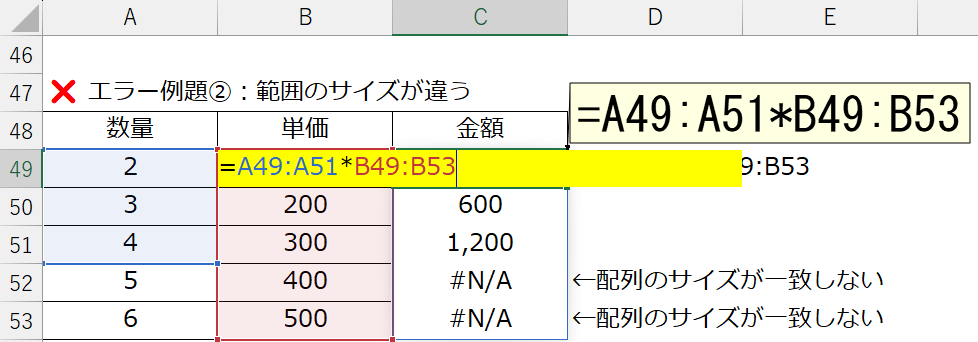
❌ エラー②:範囲のサイズが違う
A列は3行
B列は5行
配列のサイズが一致しないため、#N/A になる。
ポイント
配列同士の計算は「行数が同じ」であることが必須
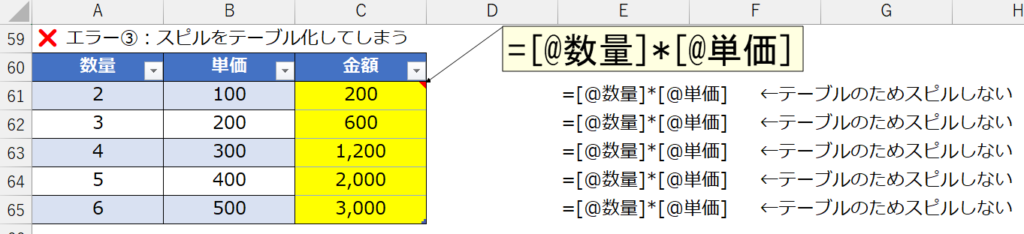
❌ エラー③:テーブルではスピルしない
テーブルでは構造化参照([@数量] など)が優先されるため、
スピルの仕組みが無効化されます。
ポイント
- テーブルでは「行単位の構造化参照」が最優先される
- テーブルは行単位の構造を保つため、スピルの自動展開と仕組みがあわないため
- そのため、スピルの仕組み(1つの式が広がる)が無効化される
- エラーにはならないが、スピルとしては動作しない
- スピルは“テーブルの外側”で使うのが正しい
■ 04|スピルの正しい使い方(再確認)
次のデータを使い、1つの式だけで金額を求めます。
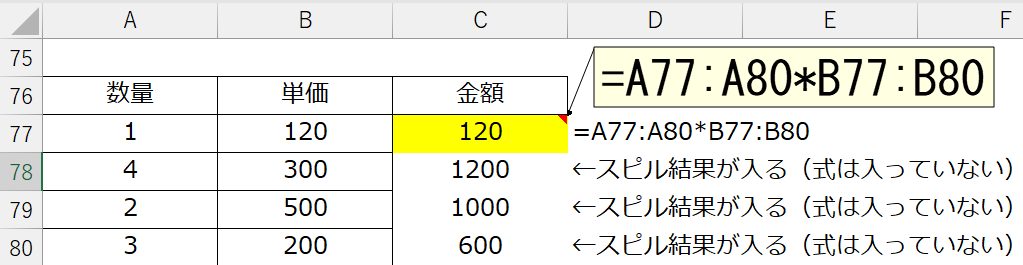
スピルは、1つの式で複数行の結果を自動展開する仕組みです。
使いこなすと、式の管理がシンプルになり、修正作業も大幅に減らせます。
✅ まとめ
- スピルは「1つの式を複数行に自動展開する」Excel の新しい計算仕様
- コピーやドラッグが不要になり、式の管理が大幅にシンプルになる
- スピルエラー(#SPILL!)は “展開先がふさがっている/配列サイズが違う/テーブル化” が主原因
- 配列同士の計算は、行数が一致していることが前提
- スピルはテーブル内では動作しないため、テーブル外で使うのが正しい
◆無料ダウンロードファイルの使い方
この記事の講習問題は、無料ファイル倉庫からダウンロードして、
実際のExcelシート上で手を動かしながら理解を深めてください。
安心して使える学習用ファイルで、初心者でもそのまま再現できます。
Excelの実務ロジックが自然と身につく、無料の学習教材です。
📘 10月中旬発売予定|スピル関数完全体系学習版【全251問・¥980】
「関数を知っている」から「実務で使える」へ
基礎から応用まで、実際にExcelを操作しながら学ぶ全251問
▶ 教材内容・全251問のロードマップを先行公開中
※ UNIQUE関数(全15問)無料体験版を公開中