
TEXTSPLIT関数|範囲指定できない本当の理由と“正しい分割”を実務で最速理解する講習として、TEXTSPLITが範囲指定できない仕組みと正しい使い方を体系的に解説する【基礎体系学習⑥】
TEXTSPLIT関数は、Excelで最も検索される分割系関数のひとつです。
しかし多くの人が最初につまずくのが「範囲指定できない」という点です。
TEXTSPLITは“1セルの中身を分割する関数”であり、複数セルを一度に処理できません。
この仕組みを理解すると、名簿・CSV・貼り付けデータの整形が一気に楽になります。
本講習では、なぜ範囲指定できないのか、その本質から実務での正しい使い方まで解説します。
まずは1セルを分割する基本動作から、最速で理解していきましょう。
🔷講習 |TEXTSPLITの基礎|範囲指定できない理由を理解しながら4項目に分割する
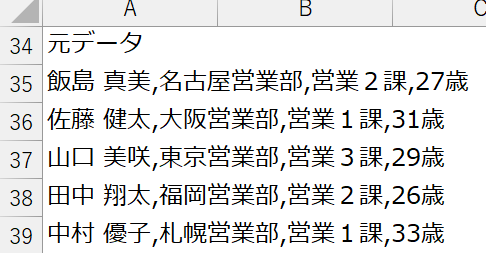
次の5つのデータは「氏名,部署,課,年齢」がカンマで区切られています。
この一覧を、TEXTSPLIT関数を使って4項目に分割してください。
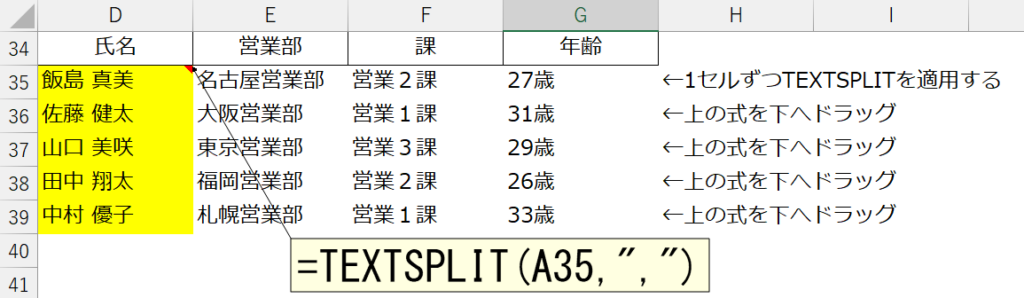
TEXTSPLITは“1セルずつ”しか分割できないため、範囲指定では動作しません。
まず1行目に TEXTSPLIT を入力し、横方向に展開させてください。
その後、下方向へドラッグして5行分を分割します。
使用する区切り文字はカンマ「,」です。
📑 引数一覧(TEXTSPLIT)
- text(テキスト)
分割したい文字列(対象セル) - col_delimiter(列区切り)
横方向に分割する区切り文字(今回は「,」) - row_delimiter(行区切り)
縦方向に分割する区切り文字(今回は不要) - ignore_empty(空白無視)
空白セルを無視するか(省略可) - match_mode(一致方法)
大文字小文字の区別(省略可) - pad_with(埋め文字)
不足部分の埋め文字(省略可)
🔍 今回のポイント
- TEXTSPLITの役割
1セルの中身を区切り文字で分割し、横方向へ展開する関数。 - 今回の区切り文字
氏名・部署・課・年齢を分けているカンマ「,」。 - 分割方向
col_delimiter に「,」を指定すると横方向に展開される。 - 実務での意味
名簿・商品データ・CSV形式の整形に強い。
・TEXTSPLITが範囲指定できない理由
 TEXTSPLITは「1セル → 複数セル」に展開する仕組みのため、
 A35:A39 のような“複数セル入力”では処理そのものが成立しない。
 設計上「1セルの中身を分解する」以外の動作が存在しない関数であり、
 この構造を理解することがTEXTSPLITの本質を掴む第一歩となる。
・正しい使い方
 1行目に TEXTSPLIT を入力 → 横に展開 → 下へドラッグして複数行を処理する。
◆無料ダウンロードファイルの使い方
この記事の講習問題は、無料ファイル倉庫からダウンロードして、
実際のExcelシート上で手を動かしながら理解を深めてください。
安心して使える学習用ファイルで、初心者でもそのまま再現できます。
Excelの実務ロジックが自然と身につく、無料の学習教材です。
◆ まとめ
TEXTSPLITは、1セルの中身を分割して横に展開する関数です。
複数セルをまとめて処理する仕組みは、そもそも存在しません。
A35:A39 のような範囲指定では動作せず、1セルずつ適用するのが基本です。
この構造を理解すると、名簿やCSV整形が一気に安定します。
「1セル → 複数セル」こそがTEXTSPLITの本質であり、ここを誤解しないことが最重要。
まず1行目で展開し、下へドラッグして複数行を処理する流れを身につけましょう。
🟦 Excel文字列のすべてを操る、TEXT4兄弟完全攻略

■【基礎体系学習④】TEXTBEFORE関数|メールアドレスや氏名の“前半だけ”を一発で抽出する方法
URL:https://excel-restart-lab.com/2026/06/21/textbefore-basic4-emailname/

■【基礎体系学習⑤】TEXTAFTER関数|混在する区切り記号(/・-)から日付を正確に取り出す方法
URL:https://excel-restart-lab.com/2026/06/21/textafter-basic5-date-extract/

■【基礎体系学習⑦】TEXTJOINの使い方を完全攻略|基本の結合からFILTER連携の実務応用まで一気に理解する講座
URL:https://excel-restart-lab.com/2026/06/21/textjoin-basic-02/
📘 10月中旬発売予定|スピル関数完全体系学習版【全251問・¥980】
「関数を知っている」から「実務で使える」へ
基礎から応用まで、実際にExcelを操作しながら学ぶ全251問
▶ 教材内容・全251問のロードマップを先行公開中
※ UNIQUE関数(全15問)無料体験版を公開中