
TEXTSPLITだけでは終わらない|INDEX・CHOOSECOLS・TAKE・DROPで必要な位置を一発抽出する“文字列抽出の基本操作”を体系的に解説し、実務で壊れない抽出の型を理解する【Basics & Foundation Series】
文字列をTEXTSPLITで分割しても、実務では分割して終わりになることはほとんどありません。
分割後に「右端だけ」「右端の2番目だけ」など、必要な位置を正確に取り出す操作が必ず発生します。
そこで重要になるのが、INDEX・TAKE・CHOOSECOLS・DROPといった抽出系スピル関数です。
これらを組み合わせることで、複雑な文字列でも狙った値を一発で抽出できます。
以下では、ハイフン区切りの文字列を使って、基本の抽出操作①〜⑧を整理します。
問題:必要な位置を取り出す
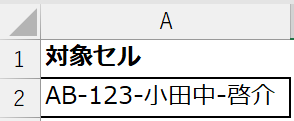
次のセルには「記号‐番号‐苗字‐名前」がハイフン区切りで入力されています。
この文字列を題材にして、以下の①〜⑧の操作を行いなさい。
それぞれ、最も適した関数(TEXTSPLIT・INDEX・TAKE・DROP・CHOOSECOLSなど)を使って、
指定された値を取り出しなさい。
① 文字列をハイフンで分割する
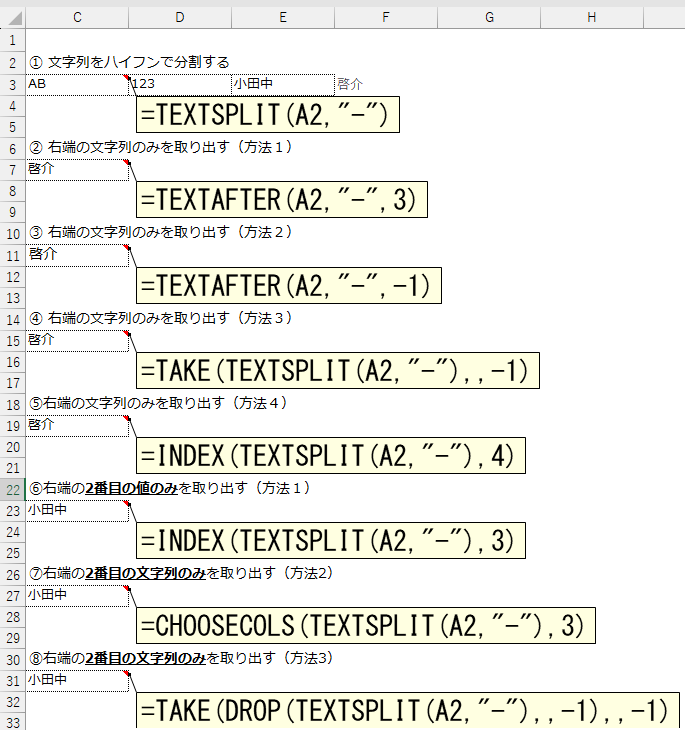
=TEXTSPLIT(対象セル,”-“)
→ ハイフンごとに4つの要素へ分割します。
② 右端の文字列のみを取り出す(方法1)
=TEXTAFTER(対象セル,”-“,3)
→ 3回目のハイフンより後ろの文字列を返します。
③ 右端の文字列のみを取り出す(方法2)
=TEXTAFTER(対象セル,”-“,-1)
→ 最後のハイフンより後ろの文字列を返します。
④ 右端の文字列のみを取り出す(方法3)
=TAKE(TEXTSPLIT(対象セル,”-“),,-1)
→ 分割結果の「最後の1列」だけを取り出します。
⑤ 右端の文字列のみを取り出す(方法4)
=INDEX(TEXTSPLIT(対象セル,”-“),4)
→ 分割結果の4番目(右端)を指定して取り出します。
⑥ 右端の2番目の文字列のみを取り出す(方法1)
=INDEX(TEXTSPLIT(対象セル,”-“),3)
→ 分割結果の3番目(右端の2番目)を取り出します。
⑦ 右端の2番目の文字列のみを取り出す(方法2)
=CHOOSECOLS(TEXTSPLIT(対象セル,”-“),3)
→ 分割結果の3列目だけを選択します。
⑧ 右端の2番目の文字列のみを取り出す(方法3)
=TAKE(DROP(TEXTSPLIT(対象セル,”-“),,-1),,-1)
→ まず右端を落とし、残った最後の1列(右端2番目)を取り出します。
まとめ
文字列を分割したあとに、どの位置の値を取り出すかを正確に指定できることが実務では重要になります。
入力ゆれや項目の増減があっても、狙った位置を安定して抜き出せる仕組みが必要です。
TEXTSPLITで分割し、INDEX・TAKE・CHOOSECOLS・DROPを組み合わせることで、どんな構造でも必要な位置を確実に取り出せます。
今回の①〜⑧は、実務データを安全に扱うための「位置指定による抽出」の基本形として必ず役立ちます。
無料ダウンロードファイルの使い方
この記事の講習問題は、無料ファイル倉庫からダウンロードして、
実際のExcelシート上で手を動かしながら理解を深めてください。
安心して使える学習用ファイルで、初心者でもそのまま再現できます。
Excelの実務ロジックが自然と身につく、無料の学習教材です。
合わせて学習すると理解が深まります。

🟦 Excel文字列のすべてを操る、TEXT4兄弟完全攻略

■【基礎体系学習④】TEXTBEFORE関数|メールアドレスや氏名の“前半だけ”を一発で抽出する方法
URL:https://excel-restart-lab.com/2026/06/21/textbefore-basic4-emailname/

■【基礎体系学習⑤】TEXTAFTER関数|混在する区切り記号(/・-)から日付を正確に取り出す方法
URL:https://excel-restart-lab.com/2026/06/21/textafter-basic5-date-extract/

■【基礎体系学習⑦】TEXTJOINの使い方を完全攻略|基本の結合からFILTER連携の実務応用まで一気に理解する講座
URL:https://excel-restart-lab.com/2026/06/21/textjoin-basic-02/
📘 10月中旬発売予定|スピル関数完全体系学習版【全251問・¥980】
「関数を知っている」から「実務で使える」へ
基礎から応用まで、実際にExcelを操作しながら学ぶ全251問
▶ 教材内容・全251問のロードマップを先行公開中
※ UNIQUE関数(全15問)無料体験版を公開中