CHOOSEROWS関数|行抽出・並べ替え・セル参照で大量データを一発処理する仕組みを体系的に解説し、行が何行あっても“数えずに”抽出できる CHOOSEROWS の真価を実務目線で理解する【基礎体系学習⑪】
行番号を探す作業は、データが増えるほど一気に破綻します。
CHOOSEROWSなら、行が何行あっても“数えずに”セルを選ぶだけで抽出できます。
大量データでこそ威力を発揮する、行選択の最終回答です。
🟦CHOOSEROWS 基本
🟦CHOOSEROWS 基本
CHOOSEROWS は「指定した行番号の行だけを取り出す関数」です。
複数の行番号を並べて指定すれば、複数行をまとめて抽出できます。
行の順番は自由に並べ替えられ、3,1 のように指定すればその順で出力されます。
抽出した結果はスピルで自動展開され、縦方向に広がります。
CHOOSECOLS の「行版」と考えると理解しやすい構造です。
FILTER や TAKE ではできない「任意の行の並べ替え」が可能なのが特徴です。
🧮 問題:基本
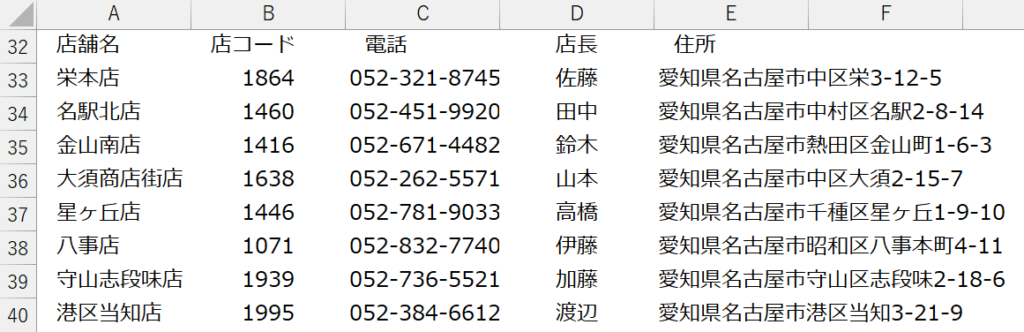
次の表は名古屋スーパー一覧です。
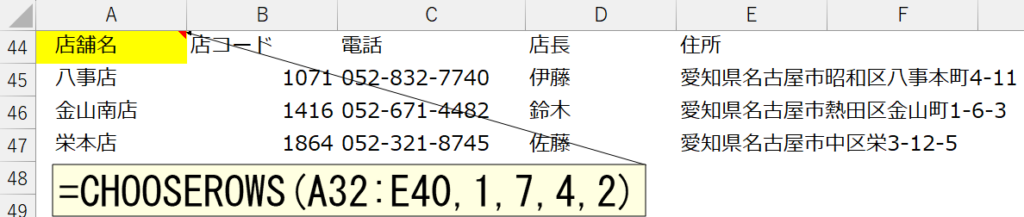
この表より、【タイトル行 → 八事店 → 金山南店 → 栄本店】の順番に取り出しなさい。
🔍 今回のポイント
- CHOOSEROWSは「行番号を直接指定して取り出す」関数です。
- タイトル行(1行目)もそのまま指定できます。
- 任意の行を好きな順番で並べ替えて取り出せます。
- FILTERではできない「行の並べ替え」が可能です。
- 行番号を並べるだけで、抽出と並べ替えが同時に完了します。
📘 関数の引数一覧
- 配列(array)
行を取り出したい元の範囲を指定します。 - 行番号1(row_num1)
取り出したい行番号(上から数える)を指定します。 - 行番号2(row_num2)
複数行を取り出すときに追加で指定する行番号です。 - 行番号は自由な順番で指定可能
例:3,1 と指定すれば「3行目 → 1行目」の順で出力されます。 - 指定しなかった行は除外される
必要な行だけが抽出され、不要な行は自動的に消えます。 - スピルで自動展開される
抽出結果は縦方向に自動で広がります。
🟦応用問題|行が何行あっても“数えない”で一発抽出
🧮 問題:対象行を”数えない”
🟦応用問題|行が何行あっても“数えない”で一発抽出
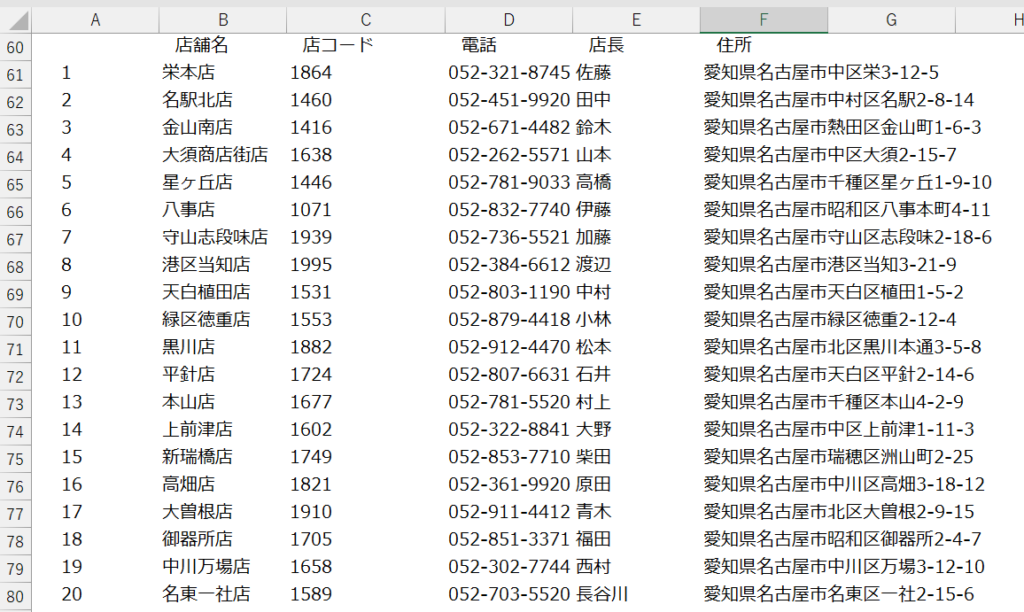
次の名古屋スーパー(20店舗)一覧から、
【八事店 → 高畑店 → 金山南店 → 栄本店】の順番に取り出しなさい。
行が増えるほど「何行目?」を探す作業は破綻します。
CHOOSEROWSなら、行番号を一切数えずに“セルを選ぶだけ”で並べ替えまで完了します。
大量データでこそ威力を発揮する、行抽出の最強テクニックです。
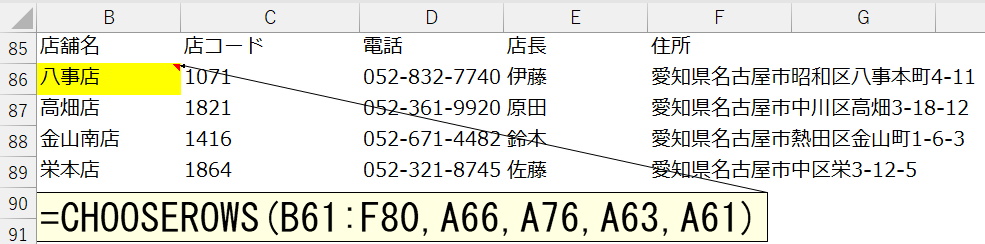
🔍 今回のポイント(行が多くても“数えない”)
- 20行になると「八事店どこ?」「高畑店は何行目?」と探すだけで時間が消える。
- 行番号を数える作業は、データが増えるほど地獄のように大変になる。
- しかも順番がバラバラ(6行目→16行目→3行目→1行目)で頭が混乱する。
- CHOOSEROWSなら“行番号を覚える必要なし”──ただセルを選ぶだけでOK。
- =CHOOSEROWS(範囲, A66, A76, A63, A61) のようにセル参照で一発抽出できる。
- 探さない、迷わない、数えない──大量データでこそ圧倒的に便利。
- FILTERでは順番を変えられず、TAKEでは位置指定しかできない。
- CHOOSEROWSは「セルを選ぶだけで並べ替えまで終わる」唯一の関数。
🟦CHOOSEROWS まとめ
CHOOSEROWS は、必要な行だけを自由な順番で取り出せる行抽出専用の関数です。
複数行の抽出・並べ替えをひとつの式でまとめて処理できます。
行番号指定だけでなく、セル参照による抽出にも対応し実務で扱いやすい構造です。
結果はスピルで自動展開され、縦方向に整った形で出力されます。
FILTER や TAKE ではできない「任意の行の並べ替え」を唯一シンプルに実現します。
◆無料ダウンロードファイルの使い方
この記事の講習問題は、無料ファイル倉庫からダウンロードして、
実際のExcelシート上で手を動かしながら理解を深めてください。
安心して使える学習用ファイルで、初心者でもそのまま再現できます。
Excelの実務ロジックが自然と身につく、無料の学習教材です。
前のステップでは、CHOOSECOLS関数を使って必要な列だけを抽出する方法を解説しました。
あわせて学習すると理解が深まります。
【基礎体系学習⑩】CHOOSECOLS|200列あっても迷わない。必要な列だけ一瞬で抜き出す方法
👉https://excel-restart-lab.com/2026/06/23/choosecols-basic-10/
📘 10月中旬発売予定|スピル関数完全体系学習版【全251問・¥980】
「関数を知っている」から「実務で使える」へ
基礎から応用まで、実際にExcelを操作しながら学ぶ全251問
▶ 教材内容・全251問のロードマップを先行公開中
※ UNIQUE関数(全15問)無料体験版を公開中