
PIVOTBYの使い方|データベース形式からクロス集計表へ“形を変える”仕組みを体系的に解説し、PIVOTBYで“データの形”を一瞬で変える基本を実務目線で理解する
Excelの実務では、明細データ(データベース形式)と、
横に広がる集計表(クロス集計表)を行き来する場面がとても多いです。
この2つの違いを理解しておくと、
「どの形でデータを持つべきか」「どの関数を使うべきか」が
一瞬で判断できるようになります。
実務ではこの“形のちがい”が作業の迷いをなくし、処理のスピードを大きく左右します。
この記事では、その基本となる考え方をやさしく整理します。
データベース形式とクロス集計表のちがい
視点 データベース形式 VS クロス集計表
見た目 縦長で1件ずつの明細 ⇔ 横に広がる一覧表
目的 データを「記録」する ⇔ データを「比較・分析」する
例え レシートの束 ⇔ 日別の売上一覧表
使いどころ 入力・蓄積・検索に強い ⇔ 傾向把握・報告資料に強い
PIVOTBYの役割 データベース形式をもとに
→ クロス集計に変換してくれる
データベース形式とは(明細型データ)
1行=1件の「明細型データ」で、入力・蓄積・検索に強く、
実務で最もよく使われる“元データ”です。
分析や集計の前に、まずこの形でデータを持つのが Excel 実務の基本になります。
クロス集計表とは(比較しやすい形)
行×列で分類・集計された「比較しやすい形」の表です。
どこが多い/少ないを一目で判断でき、
人間が見て理解しやすいアウトプットになります。
PIVOTBY関数の役割
PIVOTBYは、この2つの形式をつなぐ“橋渡し”の関数です。
明細データを一瞬で見やすいクロス集計表へ変換してくれるため、
実務での集計作業が大幅に効率化されます。
問題:データベース形式の売上データをクロス集計表にまとめなさい
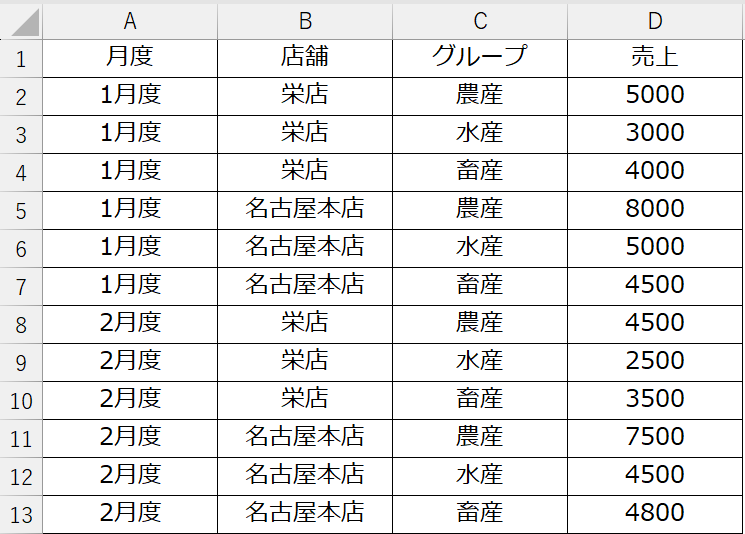
表①には、1月度・2月度の「栄店」「名古屋本店」における
農産・水産・畜産グループの売上データ(データベース形式)が並んでいます。
このデータをもとに、
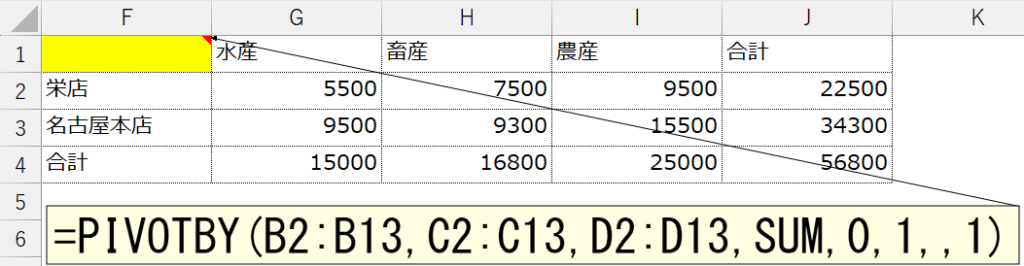
【行=店舗名】【列=グループ名】として、1月度・2月度の売上合計をクロス集計表にまとめなさい。
今回のポイント
・データベース形式は「縦に積む」明細データで、集計の材料になる
・クロス集計表は「行×列」で比較しやすい形に変換したもの
・PIVOTBYは、行・列・値を指定するだけで集計表を自動生成できる
・行=店舗名、列=グループ名のように「軸」を決めることが重要
・行合計・列合計も自動で作れるため、実務の集計が一瞬で終わる
- =
PIVOTBY(店舗名一覧, グループ名一覧, 売上一覧, SUM, 0, 1,, 1)
- 0 … 見出しを表示する
- 1 … 行合計を表示する
- (並び替えなし) … 並び替えは省略(既定の並び順を使う)
- 1 … 列合計を表示する
行方向には「店舗名一覧」
列方向には「グループ名一覧」
集計する値は「売上一覧」
集計方法は SUM(合計)
📌 PIVOTBY|引数一覧(WordPress版)
① 行の分類(row_fields)
行方向に並べたい項目(例:店舗名)
② 列の分類(column_fields)
列方向に並べたい項目(例:グループ名)
③ 集計する値(values)
合計・平均などの対象となる数値(例:売上)
④ 集計方法(function)
SUM / COUNT / AVERAGE などの集計ルール
⑤ 見出しの表示(show_headers)
0=表示する
1=非表示にする
⑥ 行合計の表示(row_totals)
1=行合計を表示
0=表示しない
⑦ 並び替え(sort)※基本省略
並び替えを指定できるが、通常は既定の並び順で問題ないため 省略が基本
例:,, として空欄のまま使う
⑧ 列合計の表示(col_totals)
1=列合計を表示
0=表示しない
まとめ:データベース形式とクロス集計
今回の演習では、データベース形式の売上データを
PIVOTBY を使ってクロス集計表へ変換する流れを確認しました。
「記録するための形(データベース形式)」と
「比較・分析するための形(クロス集計表)」には明確な役割の違いがあります。
PIVOTBY は、この2つの形を一瞬でつないでくれる関数です。
データの持ち方と役割を理解しておくことで、
実務での判断(どの形で持つか・どの関数を使うか)が驚くほど速くなります。
無料ダウンロードファイルの使い方
この記事の講習問題は、無料ファイル倉庫からダウンロードして、
実際のExcelシート上で手を動かしながら理解を深めてください。
安心して使える学習用ファイルで、初心者でもそのまま再現できます。
Excelの実務ロジックが自然と身につく、無料の学習教材です。
📘 10月中旬発売予定|スピル関数完全体系学習版【全251問・¥980】
「関数を知っている」から「実務で使える」へ
基礎から応用まで、実際にExcelを操作しながら学ぶ全251問
▶ 教材内容・全251問のロードマップを先行公開中
※ UNIQUE関数(全15問)無料体験版を公開中