
TRUE/FALSE と 1/0 の違い|IF の誤判定が起きる理由をわかりやすく解説し、“Excel誤判定の原因は TRUE/FALSE の扱い方である”ことを体系的に理解する
Excelで条件式が思ったとおりに動かない原因の多くは、TRUE/FALSEの扱い方にあります。
TRUEは「1」、FALSEは「0」として計算されるため、IFや比較演算子で誤判定が起きやすくなります。
特に「=1 と比較する」書き方は、意図しない結果を生む典型的なミスです。
TRUE/FALSEの仕組みを理解すると、条件式の再現性が一気に安定します。
この記事では、誤判定が起きる理由を具体例でわかりやすく整理します。
TRUE/FALSE | 1と0
- TRUE と FALSE は特別な値で、内部では TRUE=1、FALSE=0 として計算できる
- 比較演算子(>= や =)の結果は必ず TRUE/FALSE になる
- 範囲比較はスピルで返り、1つの式から TRUE/FALSE が縦に広がる
- TRUE=1、FALSE=0 の性質により、掛け算や合計などの数値計算にも使える
- IF で 1 と比較すると誤判定になりやすい(TRUE は数値ではなく論理値のため)
- IF の条件式では TRUE/FALSE をそのまま評価するのが正しい使い方
- TRUE/FALSE は論理値であり、必要に応じて数値に変換して使うこともできる
- 比較式の仕組みを理解すると、誤判定がなくなり式が安定して再現性が高くなる
比較演算子(>=)を使い、70点以上を判定してみます
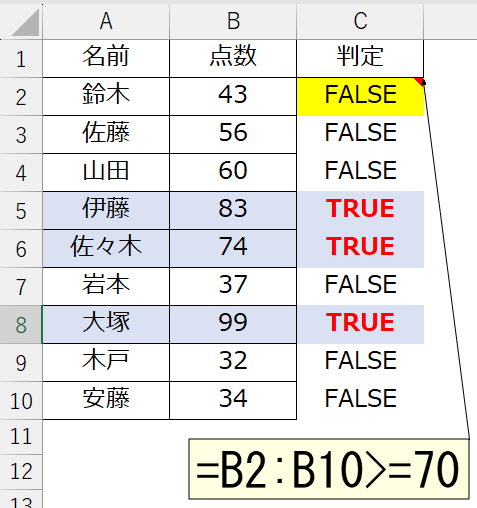
ステップ確認①:70点以上を合格、未満を不合格と表示したいIF関数で「1」を合格としてみる
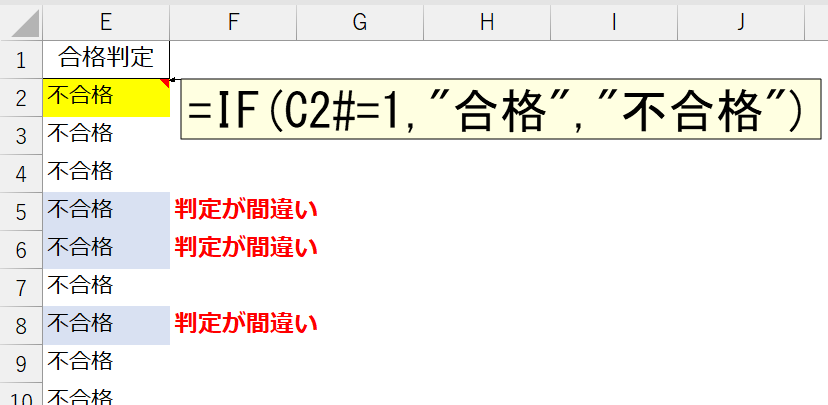
・比較演算子(>=)の結果は TRUE/FALSE になる
・TRUE/FALSE は論理値であり、数値の 1/0 とは別の型である
・判定列には TRUE や FALSE が入っている(数値ではない)
・IF で「=1」と比較すると、論理値と数値を比べることになる
・TRUE は 1 と等しくないため、比較結果はすべて FALSE になる
・その結果、IF の判定がすべて「不合格」になってしまう
・つまり、TRUE/FALSE を返しているのに、1 と比較していることが誤判定の原因
TRUE/FALSE を返しているのに、1 と比較しているから判定が全部ズレる。
ステップ確認②:TRUEは1、FALSEは0なのか?(掛け算で確認)
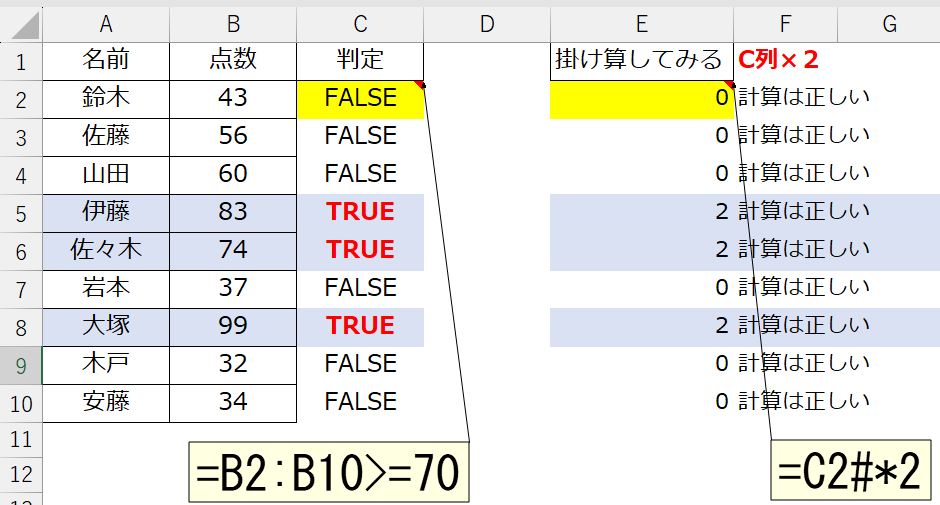
Excelでは、TRUE と FALSE は内部的に数値として扱われます。
TRUE = 1
FALSE = 0
この仕様により、比較式の結果である TRUE/FALSE は、
掛け算・合計・平均などの数値計算にそのまま利用できます。
今回の例では、判定列(C列)に TRUE/FALSE がスピルされ、
掛け算列(D列)で C列×2 を計算すると、
TRUE → 1×2=2
FALSE → 0×2=0
という結果になります。
Excelの論理値は数値に自動変換されるため、
条件式の設計や実務ロジックで非常に便利に使えます。
特に、スピル計算・FILTER・SUMPRODUCT などの関数では、
TRUE/FALSE をそのまま数値として扱うことで処理が簡潔になります。
ステップ確認③:比較演算子の中の TRUE と FALSE の扱い方(合格判定)
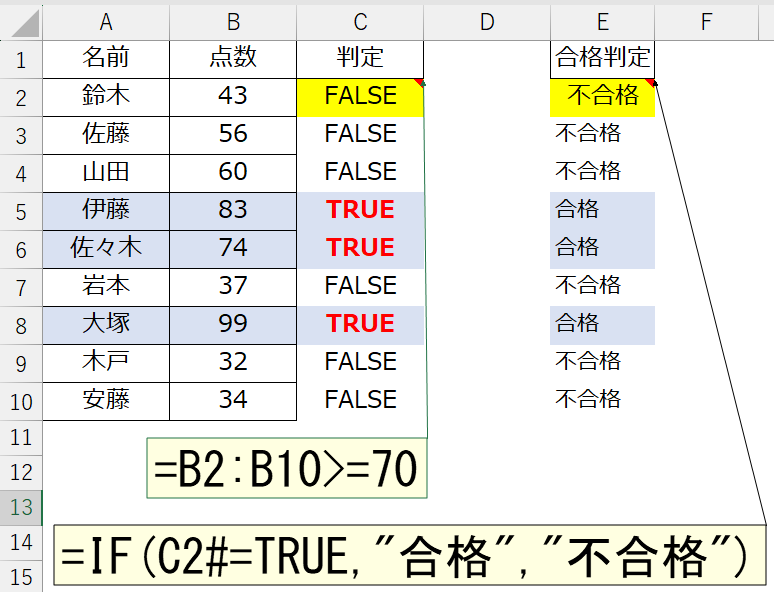
この例では、合格判定を「スピル演算子(#)」を使って一括処理しています。
まず、C列に次の比較式を入力します。
=B25:B33>=70
この式は、点数が70以上なら TRUE、未満なら FALSE を返し、
結果が縦方向にスピル展開されます(TRUE/FALSE の一覧が自動で広がる)。
次に、E列で合格判定を行います。
=IF(C25#,”合格”,”不合格”)
ここで使っている「C25#」がポイントです。
● C25# = C25セルに入力したスピル結果(TRUE/FALSE の一覧)を丸ごと参照する記号
● IF関数は TRUE を「条件を満たす」、FALSE を「条件を満たさない」として評価する
そのため、IF関数は次のように動きます。
TRUE → 合格
FALSE → 不合格
比較式はすでに TRUE/FALSE を返しているため、
IF関数は論理値をそのまま判定として使います。
○ IF(C25#,”合格”,”不合格”)
→ スピル結果を一括で評価する正しい書き方です。
スピル演算子を使うことで、コピー不要・自動展開・自動更新が可能になり、
実務での条件判定が非常にシンプルで安定します。
TRUE/FALSE | 1と0 まとめ
TRUE/FALSE は「判定の結果」を表す論理値であり、判断のための信号として使われる。
1 と 0 は「数量として扱う数値」であり、計算処理の材料として使われる。
比較式は TRUE/FALSE を返し、IF はその論理値をそのまま評価する。
掛け算や合計では TRUE→1、FALSE→0 に自動変換されて数値計算が成立する。
判定と計算は役割が異なるが、Excel内部で連動することで処理が一貫して動く。
無料Excel教材ダウンロード|関数練習・実務問題ファイル集の使い方
この記事の講習問題は、無料ファイル倉庫からダウンロードして、
実際のExcelシート上で手を動かしながら理解を深めてください。
安心して使える学習用ファイルで、初心者でもそのまま再現できます。
Excelの実務ロジックが自然と身につく、無料の学習教材です。
講習問題が理解できたら、黄色のセルに入っている計算式を一度消して、実際に自分で入力してみてください。
計算式を消しても、メモ欄に保存してある式を貼り付ければ元の状態を復元できます。
練習と復元を繰り返すことで、計算式の構造が安定して身につきます。
📘 10月中旬発売予定|スピル関数完全体系学習版【全251問・¥980】
「関数を知っている」から「実務で使える」へ
基礎から応用まで、実際にExcelを操作しながら学ぶ全251問
▶ 教材内容・全251問のロードマップを先行公開中
※ UNIQUE関数(全15問)無料体験版を公開中