【Excel Features Series】|値を壊さず“見た目だけ”変える書式設定の完全まとめ|0″●●” と ;;; の仕組みを体系化
Excelの書式設定は「値はそのまま、見た目だけ変える」最強の機能です。
しかし UI が古く、体系的に理解されていないため誤解が多い領域でもあります。
この記事では、0″●●” や “●●”0、000までを一気に整理します。
実務で壊れない“正しい見た目変更”の方法を、体系化してまとめました。
今日からセルに直接「円」「個」などを書いて壊す必要はなくなります。
■「100円」と入力してはいけない理由
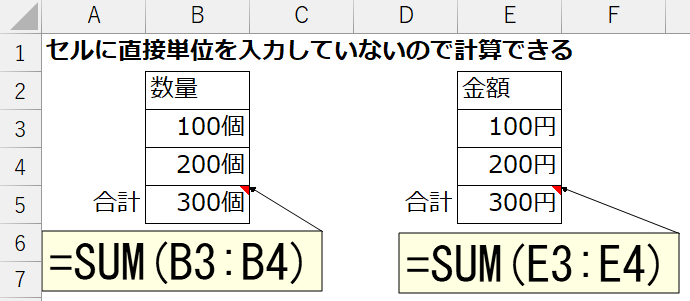
セルに「100円」「100個」と直接入力すると、Excelはそれを“文字列”として扱います。
文字列は計算できないため、SUM・AVERAGE・掛け算などの数式がすべて無効になります。
Excelが計算できるのは「純粋な数字」だけで、数字+文字が混ざった瞬間に数値ではなくなる仕組みです。
だから単位を付けたいときは、セルに直接書かず、書式設定(0″円” など)で見た目だけ変えるのが正しい方法です。
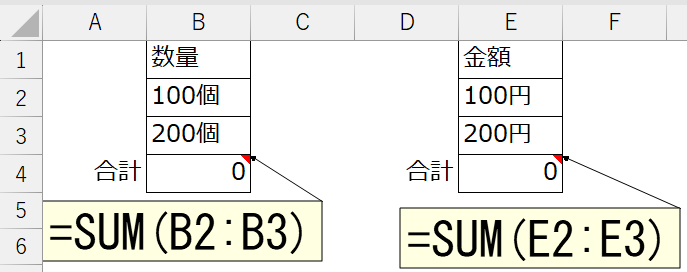
■ ① 0″●●”(数字の後ろに文字を付ける)※ 値は数字のまま。計算が壊れない。
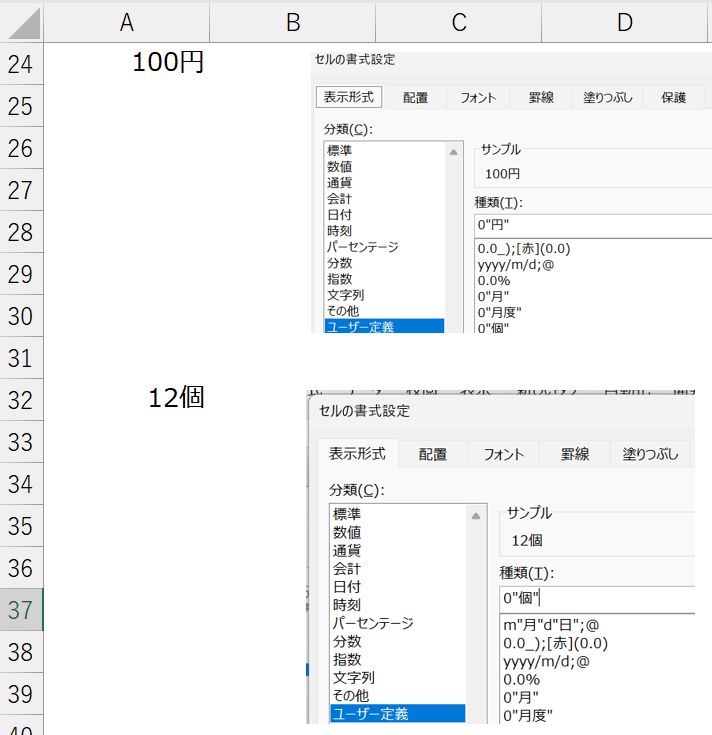
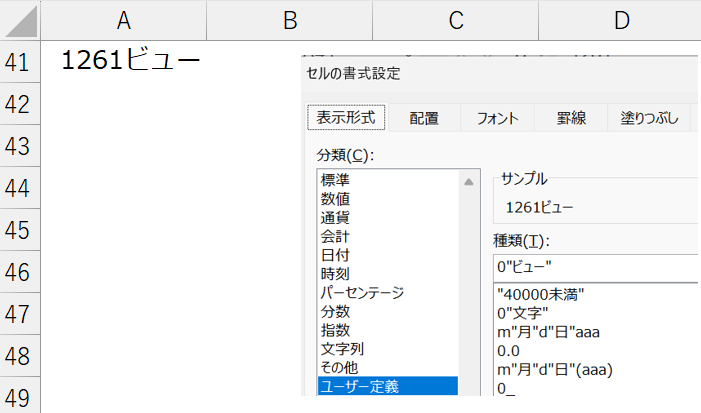
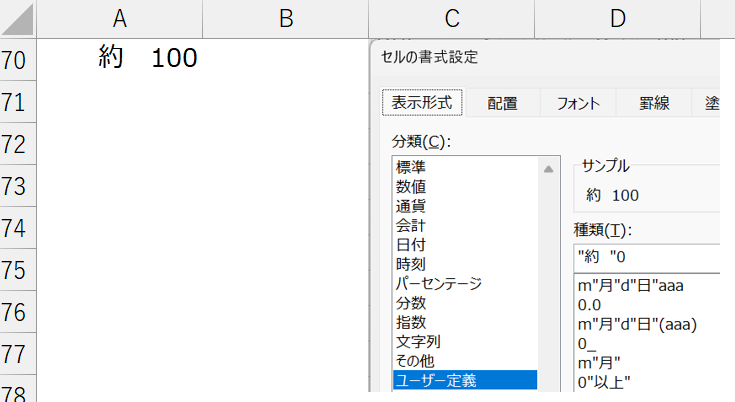
■ ② “●●”0(数字の前に文字を付ける)※ 前に置けることを知らない人が多い
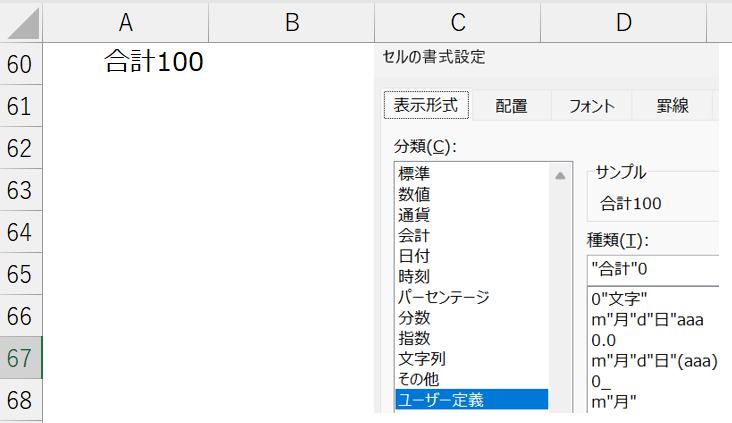
■ ③ 前後どちらも付ける(複合書式)※ 見た目だけ変わる。値は壊れない。
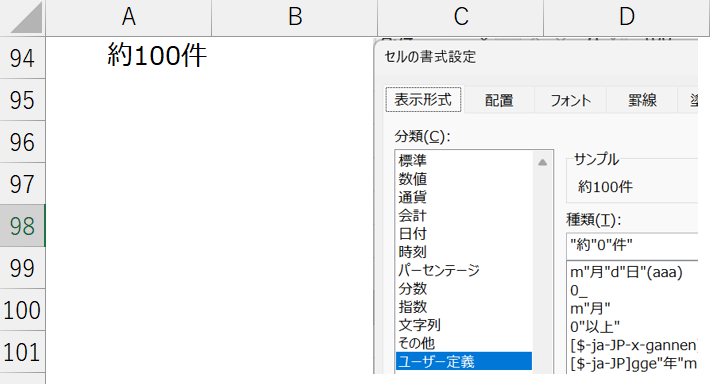
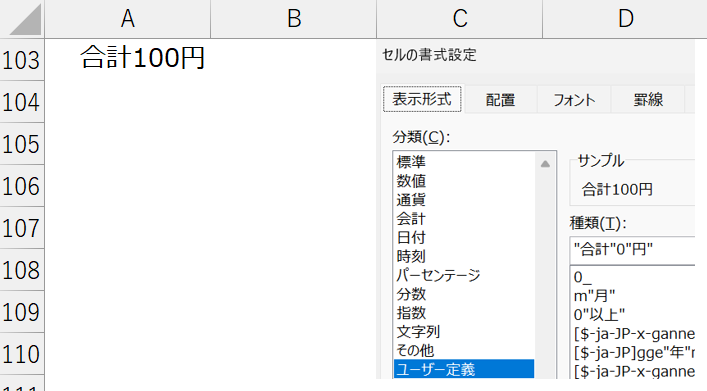
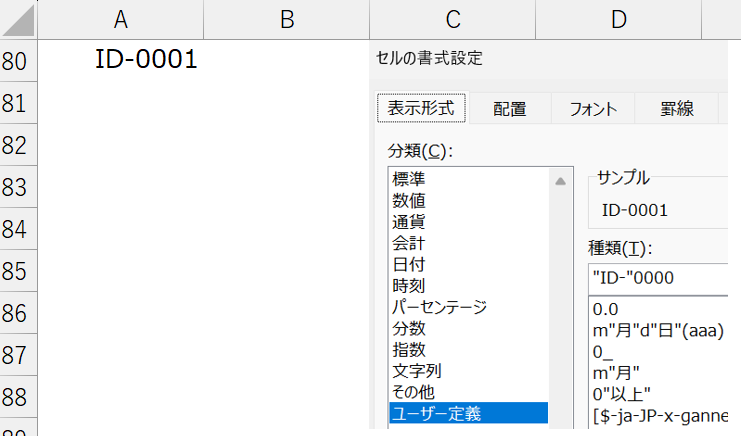
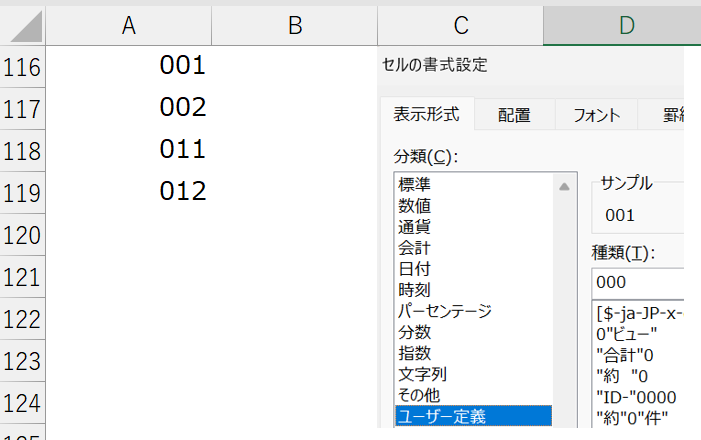
■ ④ 000(ゼロ埋め)※ 桁を揃えたいときに使う
■ 注意点(壊れないための3ルール)
・値は変わらない(見た目だけ変わる)
・セルに直接文字を書くと壊れる(絶対NG)
・書式設定は実務で最も誤解されている領域
まとめ
0"●●" と "●●"0 は、数字に単位を付けても値を壊さない安全な方法です。
桁をそろえたいときは 000 のゼロ埋めで見た目だけ整えます。
セルに直接「円」「個」などを書いた瞬間に文字列化して計算できなくなります。
書式設定は“値はそのまま、見た目だけ変える”Excelの基本機能です。
正しい書式を使えば、実務の表は壊れず安全に運用できます。
Excel無料テンプレート|基礎・実務で使えるダウンロードファイル集
この記事の講習問題は、無料ファイル倉庫からダウンロードして、
実際のExcelシート上で手を動かしながら理解を深めてください。
安心して使える学習用ファイルで、初心者でもそのまま再現できます。
Excelの実務ロジックが自然と身につく、無料の学習教材です。
講習問題では理解できたら、黄色のセルに入っている計算式を一度消して、実際に自分で入力してみてください。
計算式を消しても、メモ欄に保存してある式を貼り付ければ元の状態を復元できます。
練習と復元を繰り返すことで、計算式の構造が安定して身につきます