
【Practical Workflow Series】列の増減や順番変更にも自動で対応し、複雑な実務データを“壊れない仕組み”として扱える動的抽出ロジックが身につく
Excelの実務では、列の増減や順番変更、別シート・別ファイルの巨大データなど、式が壊れやすい状況が当たり前です。
そこで役立つのが、複雑な元データをいきなり扱わず、構造の同じ“小さいデータ”で動きを理解し、必要な要素を部品化して組み立てるという“仕組み化の作り方”です。
この考え方を使えば、縦横スピルで列番号を自動特定し、必要な行と列だけを正確に取り出す動的抽出ロジックを安定して構築できます。
MATCHで列を探し、INDEXで列を取り出し、FILTERで行を抽出し、CHOOSECOLSで必要な列を並べる構造は、表が変わっても壊れない強力な方法です。
この記事では、実務の複雑さを“仕組み”に変える考え方と、縦横スピルを活かした抽出ロジックを5つのステップで解説します。
講習:縦横スピルで自動追従
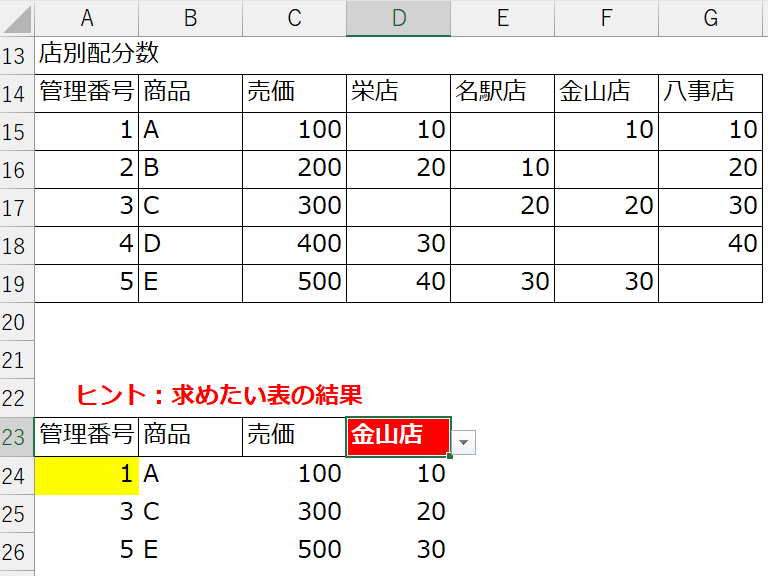
次の表はあるスーパーの商品別配分計画です
セル「D23」に入っている店名と同じ店名の配分数に数字が入っている行を返すし仕組みをつくりなさい
ステップ①
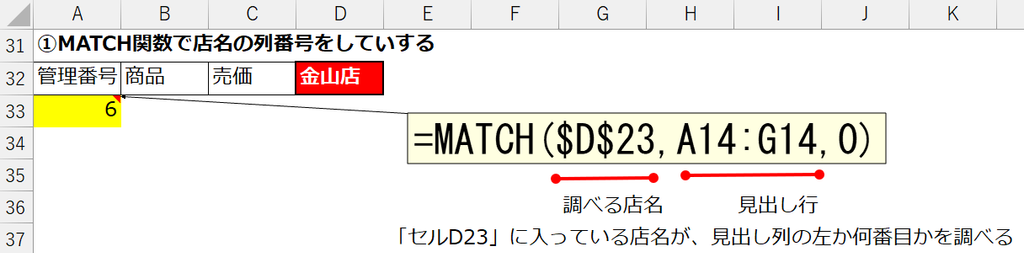
店名が見出しのどの列にあるかを調べる。
=MATCH(店名セル,見出し行,0)
ステップ②
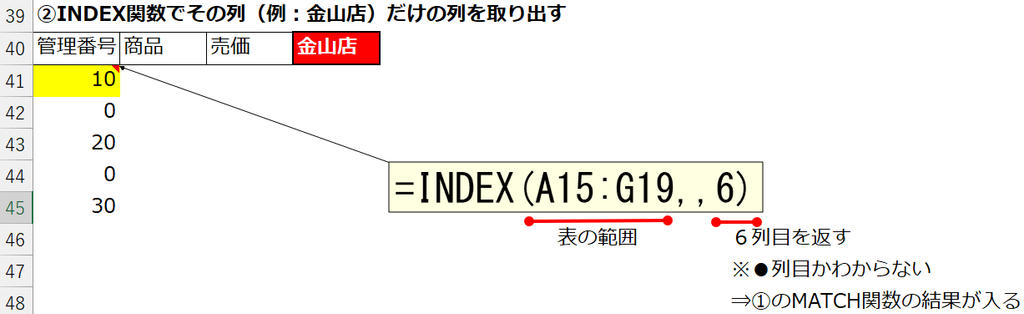
①で求めた列番号を使い、配分表から対象店の列だけを取り出す。
=INDEX(配分表,,MATCH(店名セル,見出し行,0))
ステップ③
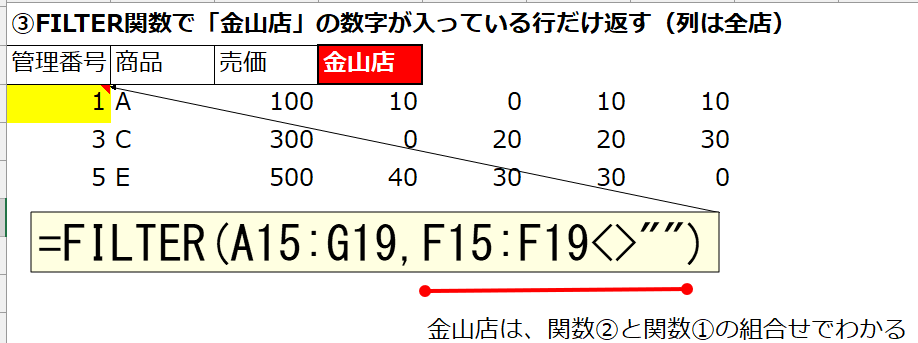
②で取り出した列の中から、数字が入っている行だけを抽出する。
=FILTER(配分表,INDEX(配分表,,MATCH(店名セル,見出し行,0))<>””)
ステップ④
③で抽出した行を使い、配分表から対象店に配分がある行だけを取り出す。
=FILTER(配分表,INDEX(配分表,,MATCH(店名セル,見出し行,0))<>””)
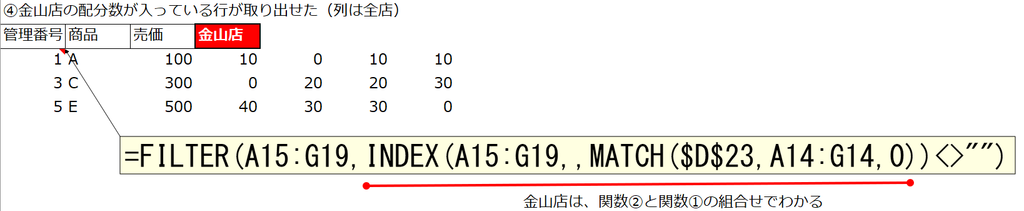
ステップ⑤
④で取り出した行から、必要な列(管理番号・商品・売価・対象店)だけを抜き出す。
=CHOOSECOLS(FILTER(配分表,INDEX(配分表,,MATCH(店名セル,見出し行,0))<>””),1,2,3,MATCH(店名セル,見出し行,0))

実務で活用できる仕組みの作り方




実務での仕組み作りのまとめ
実務は複雑です。列が200列、行は3000行、元データは別シート・別ファイルという状況は当たり前です。
でも、構造の同じ小さいデータに置き換えて考えれば、複雑な処理でも必ず仕組みにできます。
わからない部分は、わかっているものとして先に進み、あとから“求める方法”に分解して置き換えればいい。
大きなデータをいきなり扱わず、動きを理解できるサイズで仕組みを作り、最後に本番データへ適用する。
この手順を守れば、どんな複雑な実務データでも、壊れない抽出ロジックに仕上げることができます。
Excel無料テンプレート|基礎・実務で使えるダウンロードファイル集
この記事の講習問題は、無料ファイル倉庫からダウンロードして、
実際のExcelシート上で手を動かしながら理解を深めてください。
安心して使える学習用ファイルで、初心者でもそのまま再現できます。
Excelの実務ロジックが自然と身につく、無料の学習教材です。
講習問題では理解できたら、黄色のセルに入っている計算式を一度消して、実際に自分で入力してみてください。
計算式を消しても、メモ欄に保存してある式を貼り付ければ元の状態を復元できます。
練習と復元を繰り返すことで、計算式の構造が安定して身につきます
🟦 あわせて読むと理解が深まる関連記事

▶ INDEX×MATCHがExcel関数の本質である理由
   Excel関数の本質は“内側→外側”の構造理解にある|INDEX×MATCHが体系の入口になる理由|5分類で理解する実務関数体系(基礎編)
URL: https://excel-restart-lab.com/2026/08/02/index-match-excel-core-logic-5categories/