
よく使うのにショートカットが弱い操作を、Alt+番号で一発実行する環境づくり
Excelには、頻繁に使うのにショートカットが覚えにくい操作が多くあります。
さらに、毎回3アクション以上かかるため、タブ移動が作業時間を奪います。
そこで役立つのが、クイックアクセスツールバーのカスタマイズです。
自分が使う操作を上から順に並べるだけで、Alt+番号で一発実行できます。
結果として、日常のExcel作業が確実に速くなる環境が手に入ります。
【クイックアクセスツールバー:初期状態の機能】
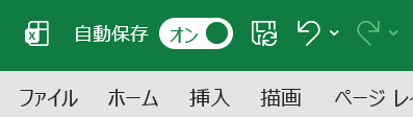
■ 自動保存
ショートカット:なし
※ OneDrive 連携時のみ表示される。
■ 上書き保存
ショートカット:Ctrl+S
※ 実務では Ctrl+S のほうが速いので、QATから使うことはほぼない。
■ 元に戻す(Undo)
ショートカット:Ctrl+Z
※ 最頻度ショートカット。QATに置く必要はない。
■ やり直し(Redo)
ショートカット:Ctrl+Y
※ Undo とセットで使うため、ショートカットのほうが圧倒的に速い。
※ デフォルトでは、この4つだけが配置されています。
※ Alt+1〜3 は「上書き保存・元に戻す・やり直し」に割り当てられています。
【クイックアクセスツールバー:カスタマイズ】
Excelには「よく使うのにショートカットが覚えにくい操作」や
「毎回3アクション以上かかる操作」が多く存在します。
これらをクイックアクセスツールバーに登録すると、
Alt+番号で一発実行できるため、
実務の操作時間が大幅に短縮されます。
特に、フィルター・テーブル・結合解除・書式クリアなどは
QATに登録するメリットが非常に大きい機能です。
例:
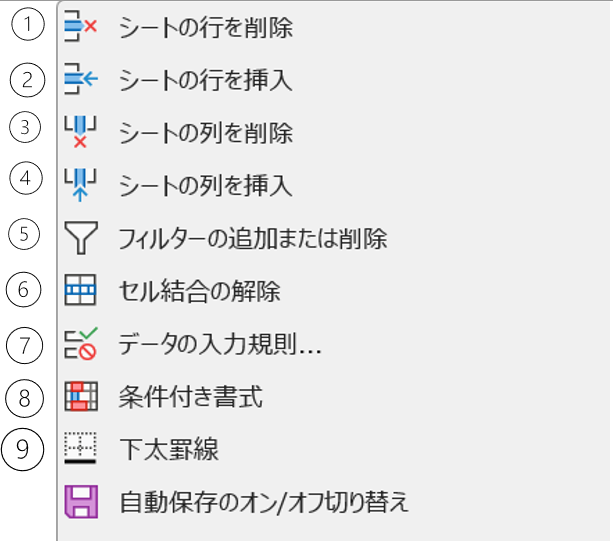
・フィルター → データタブ → フィルター(Ctrl+Shift+L,またはAlt+A+T)
・行挿入(Ctrl+Shift++)
・行削除(Ctrl+-)
・列挿入(Ctrl+Shift++)
・列削除(Ctrl+-)
・結合解除 → ホームタブ → 結合と中央揃え → 結合解除(ショートカットなし)
・入力規則(ショートカットなし)
・条件付き書式(ショートカットなし)
カスタマイズ手順(自分好みに)
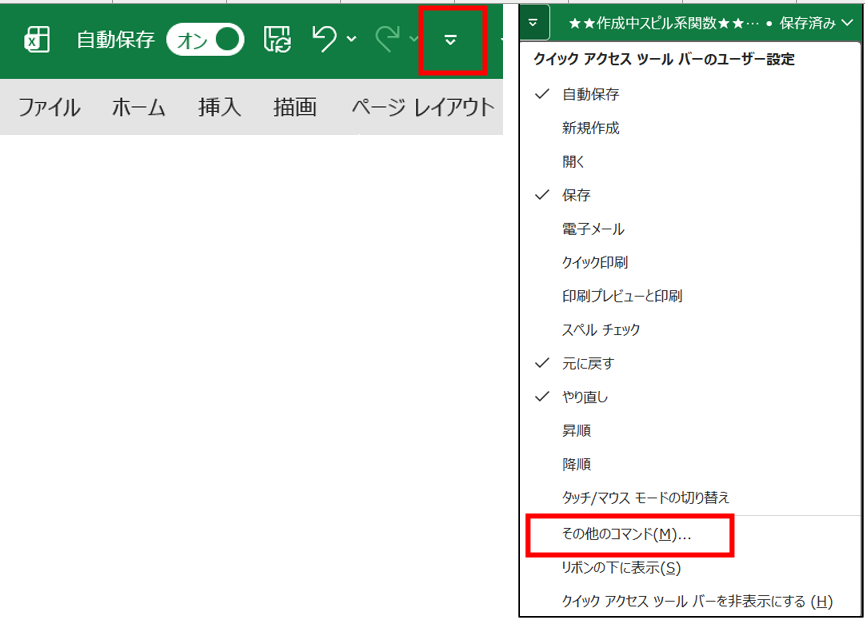
・右上の▼から開く「その他のコマンド」へのアクセス
使わない機能を右側一覧から左側へ移動
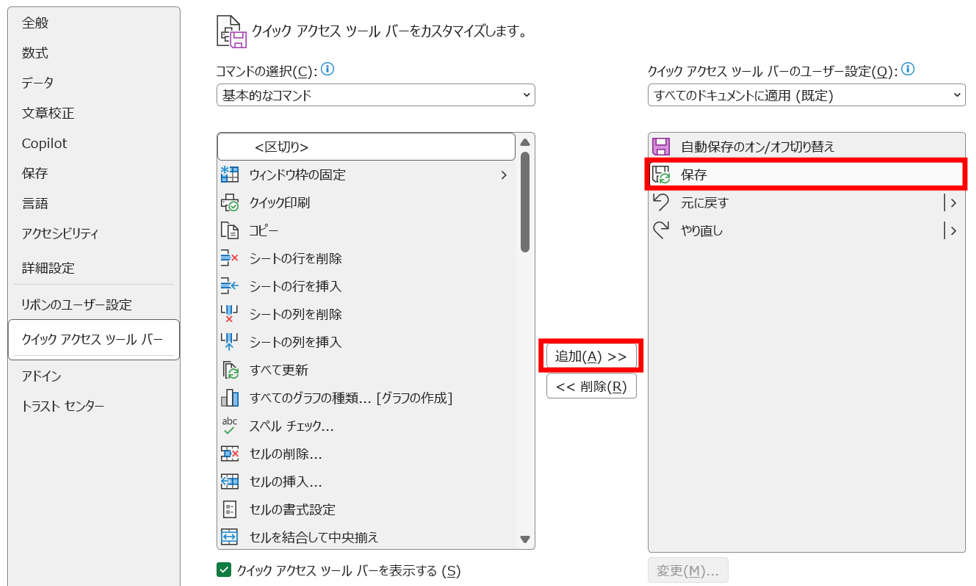
左側一覧からの機能選択と右側への追加操作
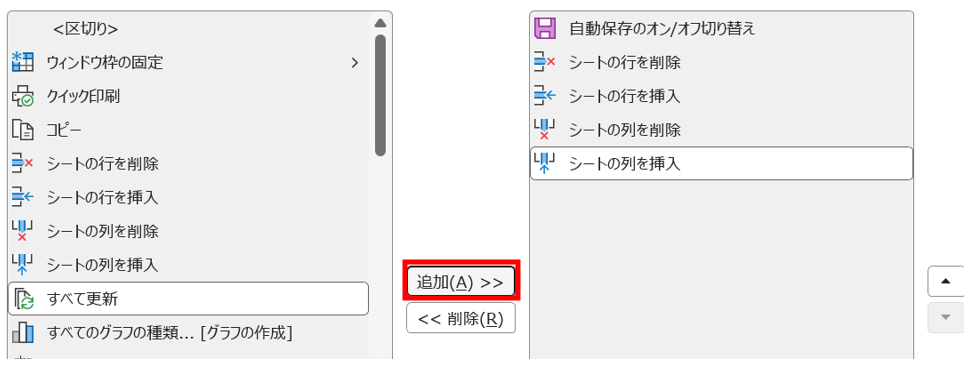
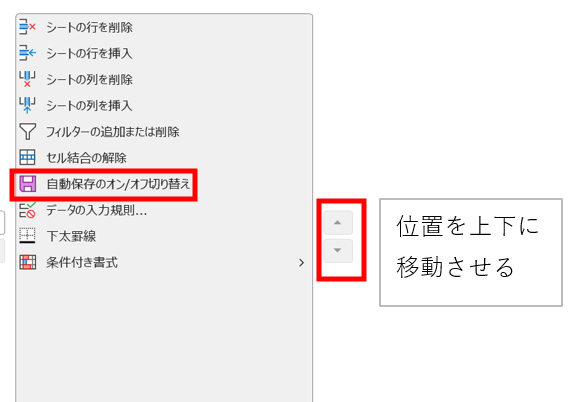
Alt+1、Alt+2… に対応する並び順の調整
自分の作業スタイルに合わせた高速化カスタマイズ
実行方法
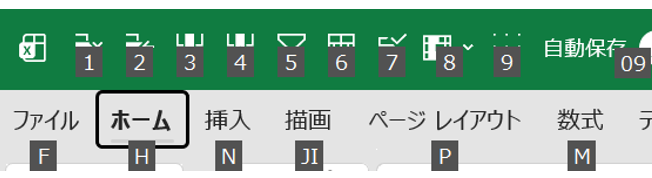
登録時の上の並びが、クイックアクセスバーの左からの並びなる
ショートカット「Art + 番号」で実行
まとめ
クイックアクセスツールバーは、頻繁に使う操作を“すぐ呼び出せる”便利な仕組みです。
フィルター・行挿入・行削除・結合解除・入力規則・条件付き書式などが代表的な登録候補です。
これらは毎回3アクション以上かかり、タブ移動が作業時間を大きく奪います。
QATに登録すれば、Alt+番号で一発実行できるため操作が圧倒的に速くなります。
並び順を自分好みに調整することで、最頻度操作を最短距離で呼び出せます。
結果として、日常のExcel作業が確実に効率化され、作業ストレスも大幅に減ります。
Excel無料テンプレート|基礎・実務で使えるダウンロードファイル集
この記事の講習問題は、無料ファイル倉庫からダウンロードして、
実際のExcelシート上で手を動かしながら理解を深めてください。
安心して使える学習用ファイルで、初心者でもそのまま再現できます。
Excelの実務ロジックが自然と身につく、無料の学習教材です。
講習問題では理解できたら、黄色のセルに入っている計算式を一度消して、実際に自分で入力してみてください。
計算式を消しても、メモ欄に保存してある式を貼り付ければ元の状態を復元できます。
練習と復元を繰り返すことで、計算式の構造が安定して身につきます
いいね