
引数が多すぎるGROUPBY関数を完全攻略!「第6引数のマイナス指定」で売上順に並べる方法
Excelの最新関数である GROUPBY(グループバイ)関数 を使えば、ピボットテーブルを作成することなく、たった 1 つの数式でデータの集約から合計・並び替えまでを自動化できます。

しかし、GROUPBY関数は引数が多いため、「設定項目が多くて難しそう」「意図した順番(売上の大きい順など)に並び替わらない」とお悩みの方も多いのではないでしょうか。

特に多くの人がつまずくのが、
「並び替え(第6引数)」の指定方法です。通常の関数とは異なり、GROUPBY関数では 「どの列を基準にするか」と「昇順・降順」を1つの数値(正の数で昇順・負の数で降順)で同時に指定する という、Excelの中でも非常に特殊なルールが採用されています。

今回は、Excel初心者〜中級者でも迷わずに使えるよう、GROUPBY関数の基本構造から「第6引数のソート指定の特殊な仕組み」まで、実務例を交えて分かりやすく解説します!
演習:GROUPBY関数で店舗別売上を集計して降順ソート
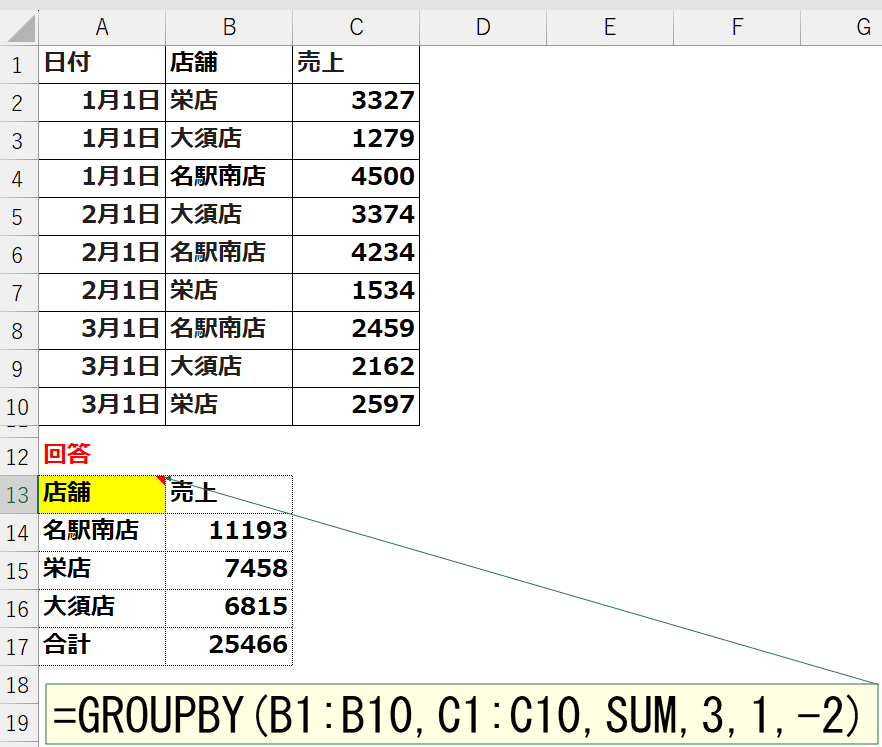
店舗別の売上表から、 店舗ごとの合計売上を求め、売上が大きい順(降順)に並べ替えなさい。
※見出し付きで合計行も表示すること
◆◇ 今回のポイント ◇◆
- ・GROUPBY 関数を使用することで、ピボットテーブルを使わずに 1 つの数式でグループ集計(集約)が可能です。
- ・第 4 引数に「3(見出しを表示)」を指定し、第 5 引数に「1(総計を表示)」を指定することで、見出しと合計行を一度に自動生成します。
- ・第 6 引数にマイナス指定「-2(2列目の集計結果で降順)」を設定することで、売上が大きい順に並べ替えます。
- ・元データの「店舗名(グループ列)」の表記が統一されていることで、正確な集計と並び替えが実現します。
🧮 計算式のヒント
- ・指定グループで集計して降順ソート(見出し・合計あり): =GROUPBY(グループ列, 集計対象列, 集計関数, 見出し指定, 合計指定, ソート順)
🧮 計算式の仕組み(ステップ解説)
- 【グループ化と集計】GROUPBY(店舗列, 売上列, SUM) で店舗ごとに売上を合計する
店舗列(B列…)に含まれるユニークな店舗(名駅南店・栄店・大須店)を自動抽出し、それぞれの売上列(C列…)を SUM(合計)します。 - 【見出しと合計行の付与】第 4 引数(3)と第 5 引数(1)で見出しと総計を表示する
見出しの自動生成(3)と最下部の「合計行」(1)をセットで組み込み、フォーマットの整った集計表を作成します。 - 【降順ソート】第 6 引数(-2)で売上が大きい順に整列する
集計結果の 2 列目(売上合計)を基準にし、マイナス符号(-2)を指定して売上の高い順(名駅南店 → 栄店 → 大須店)に並び替えます。 - 【実務での活用】複数データの集約・ランキング作成の完全自動化
集約・集計・ソート・合計行の付与を 1 式で完結させるため、データが追加されても手動で再計算や並び替えをする必要がありません。
徹底解説|第6引数(sort_order)の特殊ルール
GROUPBY関数の第6引数は、1つの数値の中に「基準にする列(何列目か)」と「並べる順番(昇順・降順)」の2つの情報を同時に持たせる特殊な設計になっています。
1. 数値の組み立てルール(構造)
- 数字(絶対値) ⇒ 何列目を基準にするか
1= 1列目(グループ化した項目列:店舗名など)2= 2列目(集計した結果列:売上合計など)3= 3列目(複数列集計時の3列目)- 符号(+ / -) ⇒ どのような順番で並べるか
- 符号なし(プラス) ⇒ 昇順(あいうえお順 / 小さい順)
- マイナス( - ) ⇒ 降順(Z〜A順 / 大きい順)
2. 実務で使う指定値パターン一覧
| 指定する値 | 動作の意味 | 主な使いどころ・用途 |
|---|---|---|
1 | 1列目を昇順 | 店舗名や担当者名を「あいうえお順・A〜Z順」に並べる |
-1 | 1列目を降順 | 日付を「新しい順(最新順)」に並べる |
2 | 2列目を昇順 | コストやエラー件数を「少ない順」に並べる |
-2 | 2列目を降順 | 売上や契約数を「高い順(ランキング順)」に並べる |
💡 まとめ:【列番号】×【+/-】のワンポイントルール
第6引数で指定する値は、「符号(昇順・降順)」と「列番号(数字)」を掛け合わせたシンプルな数式で表すことができます。
[指定する値] = [ 符号(+ / -)] + [ 基準にする列番号 ]
               └─ +:昇順(小さい順/A-Z)
               └─ -:降順(大きい順/Z-A)
📌 一発で覚えるマイルール
1⇒1列目(グループ名) を 昇順(あいうえお順 / 日付が古い順)-1⇒1列目(グループ名) を 降順(日付が新しい順)2⇒ 2列目(集計値) を 昇順(金額や件数が少ない順)-2⇒2列目(集計値) を 降順(売上が高い順・ランキング)
🌟 極意:
実務で最もよく使う「売上の高い順(ランキング)」を作成するときは、「2列目 × マイナス =-2」と覚えておけば間違いありません!
Excel無料テンプレート|基礎・実務で使えるダウンロードファイル集
この記事の講習問題は、無料ファイル倉庫からダウンロードして、
実際のExcelシート上で手を動かしながら理解を深めてください。
安心して使える学習用ファイルで、初心者でもそのまま再現できます。
Excelの実務ロジックが自然と身につく、無料の学習教材です。
講習問題では理解できたら、黄色のセルに入っている計算式を一度消して、実際に自分で入力してみてください。
計算式を消しても、メモ欄に保存してある式を貼り付ければ元の状態を復元できます。
練習と復元を繰り返すことで、計算式の構造が安定して身につきます
📘 10月中旬発売予定|スピル関数完全体系学習版【全251問・¥980】
「関数を知っている」から「実務で使える」へ
基礎から応用まで、実際にExcelを操作しながら学ぶ全251問
▶ 教材内容・全251問のロードマップを先行公開中
※ UNIQUE関数(全15問)無料体験版を公開中