
TAKE関数の使い方|Excelで行列を切り出す基本と実務(INDEX×TAKEで最新行を自動抽出する仕組み)を体系的に解説し、TAKEの基本から実務応用まで一気に理解する【基礎体系学習⑧】
TAKE関数は、表の中から必要な行や列だけを取り出すための関数です。
上から・下から・左から・右から、指定した数だけ切り出すことができます。
データが増えても、範囲を自動で調整できるため実務での利用価値が高い関数です。
特に、日々追加される“縦に長いデータ”では最新行の取得に強みがあります。
本記事では、基本操作から実務で使う最新行の抽出までを体系的に整理します。
基礎を押さえたうえで、INDEX×TAKEによる実務処理まで一気に理解できます。
🟦 TAKEの基本
TAKE関数は、表から指定した行数・列数だけを切り出すための関数です。
rows には上から/下からの行数、columns には左から/右からの列数を指定します。
正の数は前方向、負の数は後方向からの切り出しを意味します。
データが増えても、範囲を自動で調整できるため実務で壊れにくい構造を作れます。
最新行の取得や、特定列だけの抽出など、日常業務で頻繁に使う処理に向いています。
Excelの“縦に長いデータ”を扱う際に必ず押さえておきたい基本関数です。
🧮 問題:上から2行だけを取り出してください(TAKEの基本)
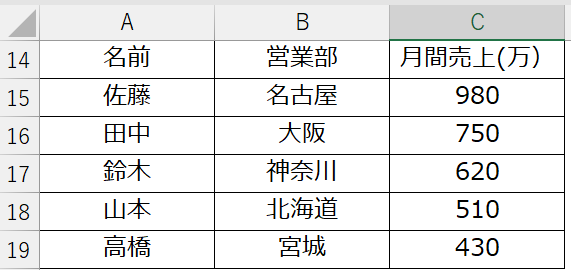
次のデータは「5行×3列の売上表」です。
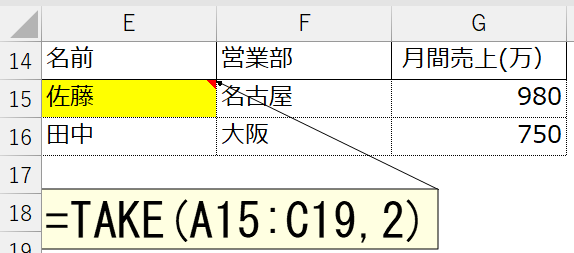
この表から、上から2行だけを取り出してください。
TAKE関数を使うと、表の前方から指定行数を簡単に切り出せます。
rows に正の数を指定すると「上から」取り出す動作になります。
まずは基本として、上から2行を抽出する処理を確認しましょう。
🔍 今回のポイント
- TAKEの役割 — 表から必要な行・列だけを切り出す関数
- rowsの指定 — 正の数=上から、負の数=下から取り出す
- columnsの指定 — 正の数=左から、負の数=右から取り出す
- 今回の目的 — 上から2行だけを抽出する
- 今回の式 — =TAKE(範囲, 2)
- 実務での価値 — データが増えても壊れない行抽出ができる
📑 引き数一覧(TAKE関数)
- array — 切り出したい元の範囲
- rows — 行数を指定(正=上から、負=下から)
- columns — 列数を指定(正=左から、負=右から)
- rows・columns は片方だけ指定しても動作
- 空欄にすると「すべて」を意味する(例:列だけ切り出す場合など)
- 縦に長いデータの最新行取得に強い(rows=-1 が実務で頻出)
🟦応用問題|日々追加されるデータから最新行だけを取り出す(INDEX×TAKE)
🧮 応用問題:
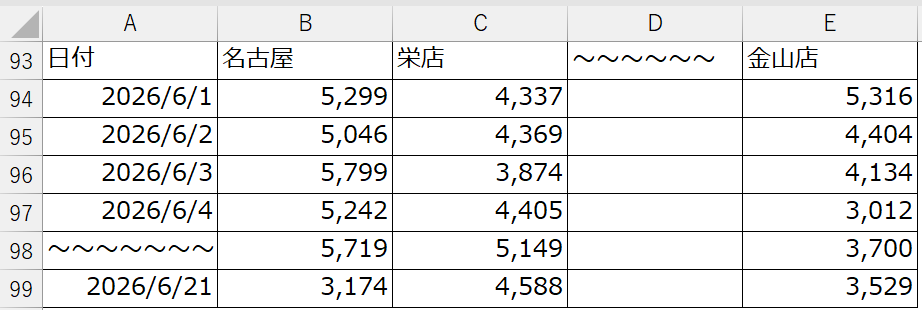
次の表は、名古屋エリアのスーパー各店の「日別売上データ」です。
日付が毎日下に追加されていく形式で、行数は今後も増え続けることを想定します。
このような“縦に長いデータ”では、最新日の売上だけを自動で取得する仕組みが重要です。
ここでは、店舗データ(B列〜E列)の中から「最新日の栄店の売上額」を取り出してください。
日付列は計算対象に含めず、店舗データだけを配列として扱う前提とします。
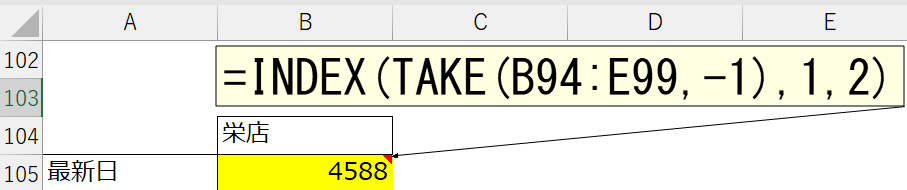
TAKE関数で最新行(下から1行)を抽出し、INDEX関数で栄店(2列目)の値を取得する構造を考えてください。
🔍 今回のポイント
🔹 日々追加される“縦に長いデータ”では、直近データ=最終行を取るのが最重要
🔹 TAKE の「-1」は“下から1行”=最新日を一発で抽出できる
🔹 日付列を配列に含めない場合、店舗データは B:E の中で列番号が安定する
🔹 栄店は B:E の 2列目なので INDEX(…,1,2) で正しく取り出せる
🔹 INDEX の役割
=INDEX(配列, 対象行, 対象列)
→「配列の中から、指定した行と列の交点にある値を取り出す」
🔹 今回の式の意味
=INDEX(TAKE(B列〜E列の配列, 下から1行), その1行の1行目, 2列目)
→「店舗データの最新行の中から、栄店(2列目)の値を取り出す」
🔹 実務では「日付は別管理・店舗列だけ抽出」が壊れにくい構造になる
🔹 直近1日の栄店売上は INDEX × TAKE の組み合わせが最短ルート
🟦 TAKEまとめ
TAKE関数は、表から必要な行・列だけを切り出すための基本関数です。
rows・columns に正の数を指定すると前方向、負の数で後方向から抽出できます。
縦に長いデータでは rows=-1 が“最新行の取得”として実務で頻出します。
列だけ取り出す場合は columns のみ指定すればよく、柔軟に使えます。
最新行抽出や特定列の固定取得など、壊れないデータ処理の基盤になります。
◆無料ダウンロードファイルの使い方
この記事の講習問題は、無料ファイル倉庫からダウンロードして、
実際のExcelシート上で手を動かしながら理解を深めてください。
安心して使える学習用ファイルで、初心者でもそのまま再現できます。
Excelの実務ロジックが自然と身につく、無料の学習教材です。
次のステップでは、DROP関数を使って不要な行・列を削除する方法を解説します。
【基礎体系学習⑨】DROP×SORT|不要な行・列を削除して“外れ値を除外”し、中央だけ取り出す実務テクニック
👉https://excel-restart-lab.com/2026/06/22/drop-sort-basic-09/
📘 10月中旬発売予定|スピル関数完全体系学習版【全251問・¥980】
「関数を知っている」から「実務で使える」へ
基礎から応用まで、実際にExcelを操作しながら学ぶ全251問
▶ 教材内容・全251問のロードマップを先行公開中
※ UNIQUE関数(全15問)無料体験版を公開中