
TOROW関数の使いどころ|UNIQUE×SORTで商品コード(空白・重複あり)を一意・昇順で横一列に並べる仕組みを体系的に解説し、商品コードを“一意・昇順・横一列”に整形する最短ルートを実務目線で理解する【基礎体系学習⑭】
商品コードの一覧には、空白や重複が混ざることがよくあります。
そのままでは分析・集計・マスタ整形に使いづらいのが実務の悩みどころ。
UNIQUE と SORT、そして TOROW を組み合わせると、この問題を一気に解決できます。
本稿では、商品コードを“一意・昇順・横一列”に並べる最適パターンを解説します。
🟦TOROW基本
複数のデータを一つの一覧にまとめるとき、一次元化は欠かせない操作です。
TOROW は、縦や横に並んだデータを横一列へ展開するためのスピル関数です。
空白の除去や重複の整理、並べ替えとの組み合わせで実務に強さを発揮します。
名簿・商品コード・マスタ整形など、日常業務で頻繁に使われる重要な機能です。
この講習では、TOROW の基本から応用までを体系的に身につけていきます。
🧮 問題:基本
次の 3×2の表を、 行方向に展開して 1 行に並べてください。


◆◇ POINT ◇◆
- TOROW は「表を横一列に並べる」ためのスピル関数
- 行方向に読み取るため、1行目 → 2行目 → 3行目の順で展開される
- HSTACK や VSTACK ではできない “1行化” が可能
- CSV(カンマ区切り)のデータもそのまま横方向へ展開される
- 基本形は =TOROW(範囲) のみでOK(ignore / scan_by_column は不要)
📘 関数の引数一覧
- array
行方向に展開したい範囲を指定する
例:A1:C3 - ignore(省略可)
空白やエラーを無視するかどうか
0 … 無視しない(デフォルト)
1 … 空白を無視
2 … エラーを無視
3 … 空白とエラーを無視 - scan_by_column(省略可)
TRUE にすると列方向に読み取る(TOCOL 的な動き)
FALSE … 行方向に読む(デフォルト)

◆◇ POINT ◇◆
- scan_by_column を TRUE にすると「列方向に読み取る」動きに切り替わる
- 列方向に読み取るため、A列 → B列 → C列 の順で展開される
- ignore=1 のため、空白セルは無視されて展開される
- TOROW は「行方向に展開する」関数だが、読み取り方向は切り替え可能
- =TOROW(範囲, ignore, scan_by_column) の3つ目が TRUE のときだけ列読み取り
🟦応用問題|TOROW×UNIQUE×SORTで商品コード(空白・重複あり)を一意・昇順で横一列に並べる
🧮 問題:応用
次の A 列には商品コードが入力されています。
同じコードが複数回登場しており、順番もバラバラです。
この一覧から、 ① 重複を除外し ② 昇順に並べ替え ③ 横一列に展開した一覧 を作成しなさい。
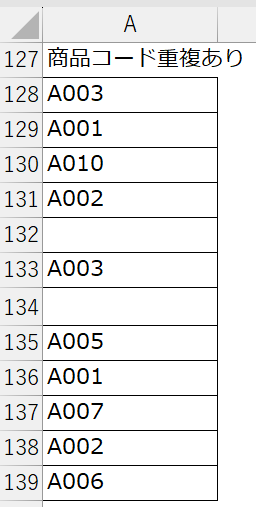

◆◇ POINT ◇◆
- UNIQUE は重複を除外するだけで、空白セルはそのまま残る
- 空白セルを除去したい場合は、TOROW の ignore=1 が必要
- SORT は UNIQUE の結果を昇順に並べ替える
- 「UNIQUE → SORT → TOROW」は一覧化の基本パターン
- 商品コード一覧のように順番に意味があるデータで特に有効・今回使用する式:
- =TOROW(SORT(UNIQUE(商品コード一覧)),1)
🟦TOROW まとめ
TOROW は単体では用途が見えにくく、実務ではほぼ使われない。
UNIQUE と組み合わせて 重複なしの一覧 を作ると価値が出る。
SORT を加えると 昇順に整ったマスタ一覧 が完成する。
ignore=1 を指定すると 空白を除去したクリーンな一覧 になる。
つまり TOROW は UNIQUE・SORT と組み合わせて初めて真価を発揮する関数。
◆無料ダウンロードファイルの使い方
この記事の講習問題は、無料ファイル倉庫からダウンロードして、
実際のExcelシート上で手を動かしながら理解を深めてください。
安心して使える学習用ファイルで、初心者でもそのまま再現できます。
Excelの実務ロジックが自然と身につく、無料の学習教材です。
👉“TOROW講習”
次のステップでは、TOCOL関数で表を縦1列に整形|UNIQUE×SUMIF×SORTで名簿・売上集計を自動化を解説。合わせて学習すると理解が深まります。
👉https://excel-restart-lab.com/2026/06/28/tocol-unique-sumif-sort/
📘 10月中旬発売予定|スピル関数完全体系学習版【全251問・¥980】
「関数を知っている」から「実務で使える」へ
基礎から応用まで、実際にExcelを操作しながら学ぶ全251問
▶ 教材内容・全251問のロードマップを先行公開中
※ UNIQUE関数(全15問)無料体験版を公開中