
在庫管理で一番むずかしいのは「発注数の決め方」です。
出庫後に発注点を下回ったとき、何個発注すべきか迷う人は多い。
しかも商品ごとに発注単位(ロット)が違うと、計算はさらに複雑になります。
この記事では MAX と CEILING を使って“発注単位まで自動計算”する方法を解説。
実務でそのまま使える在庫管理シートを、最短で作れるようになります。
◆◇ 講習|表①の発注数を求めなさい ◇◆
ある店舗では、飲料商品の在庫管理を行っています。
各商品について、以下の情報が与えられています。
- 現在庫:出庫前の在庫数
- 出庫数:本日の出庫予定数
- 発注点:この数を下回ったら発注が必要
- 発注単位:1回の発注で入ってくる最小ロット数
- 出庫後在庫:出庫後に残る在庫
- 足りない数:発注点を満たすために必要な数
- 発注数:発注単位に合わせて切り上げた実際の発注数
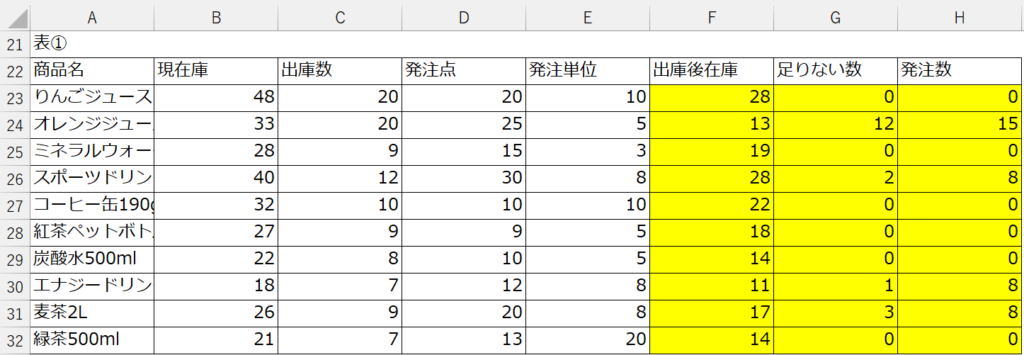
以下の表①をもとに、
「出庫後在庫 → 足りない数 → 発注数」を順に計算しなさい。
🔷 表①(計算式つき)
出庫後在庫:=B23-C23
足りない数:=MAX(D23-F23,0)
発注数:=CEILING(G23,E23)
🔍 今回のポイント
① 出庫後在庫を必ず先に計算する
現在庫 − 出庫数 で「今日の残り在庫」を出すことが最初のステップ。
② 発注点を下回ったかどうかを判断する
発注点 − 出庫後在庫 がプラスなら不足、マイナスなら不足なし。
③ MAX関数でマイナスを0にする理由
発注点 − 出庫後在庫 を計算すると、次の2つのケースが発生します。
- 在庫が足りない → プラスの数値
- 在庫が足りている → マイナスの数値
しかし、発注数は「0以上」でなければいけません。
そこで MAX を使います。
MAX(値1, 値2) は「大きいほう」を返す関数。
- 不足数がプラス → 値1を返す
- 不足数がマイナス → 0を返す
つまり MAX は
「不足数がマイナスになったときだけ自動で0に直す安全装置」。
④ CEILING関数で発注単位に合わせて切り上げる
不足数がわかったら、次は「発注単位(ロット)」に合わせて発注数を決めます。
例:不足数 2、発注単位 5 → 発注数は 5
これを自動化するのが CEILING。
CEILING(値1, 値2) は
「値1 を、値2 の倍数で切り上げる」 関数。
- 不足数 0 → 0
- 不足数 1〜発注単位未満 → 発注単位に切り上げ
- 不足数 > 発注単位 → 発注単位の倍数に切り上げ
例:
- CEILING(2,5) = 5
- CEILING(6,5) = 10
- CEILING(11,8) = 16
⑤ 実務の在庫管理ロジックをそのままExcelで再現する問題
「出庫 → 発注点判定 → ロット計算」という現場の流れを理解することが目的。
🔍 今回のまとめ
- 在庫管理は「出庫後在庫 → 不足数 → 発注数」の順で判断する
- 不足数は MAX でマイナスを0に矯正
- 発注単位は CEILING でロットに切り上げ
- この2つで実務通りの正確な発注数が自動計算できる
発注点・発注単位・MAX・CEILING を理解すると、在庫管理の仕組みが一気にクリアになります。
✨ 最後に
“努力してきた人にこそ身につく Excel” をテーマに、学び直しに役立つコラムを書いていきます。読んでくださって、ありがとうございました。