
【Excel Features Series】|セルの値を残したまま“非表示化”できる Excel の裏技、書式設定「;;;」を使いこなす
Excelには、値を削除せずに“見えなくする”ための特殊な書式「;;;」があります。
個人情報や内部管理用の数値を扱う場面で、画面や印刷だけ非表示にできる便利な機能です。
さらに条件付き書式と組み合わせれば、表示/非表示を切り替えるスイッチも作れます。
今回の演習では、社員名簿の個人スマホ番号を安全に管理する方法を学びます。
実務でそのまま使える「非表示化」と「切り替え制御」を、2つの演習で身につけましょう。
演習:基本
表は社員名簿です。個人スマ番号は、個人情報なので見えない管理をしてください
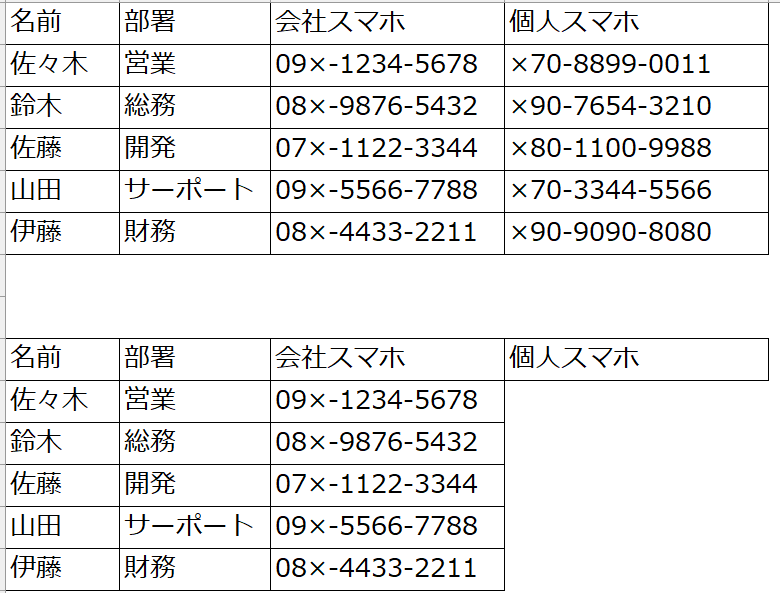
手順:
- 「個人スマホ(架空)」列を選択します。
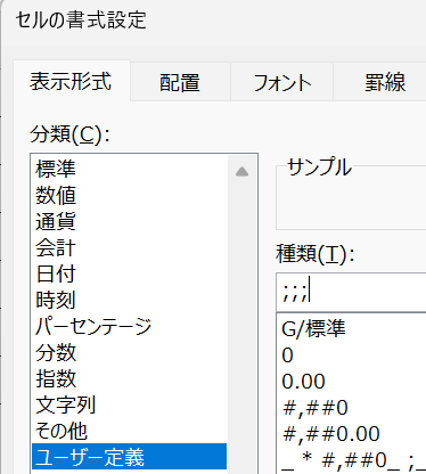
- [ホーム] → [セルの書式設定] → [表示形式] → [ユーザー定義] を開きます。
- 種類に「;;;」と入力して [OK] を押します。
目的:
セルの値を非表示にし、データは保持したまま管理できるようにする。
できること:
セルの値は見えなくなるが,数式バーでは内容が確認できる。
印刷時も非表示になる。
演習:表示・非表示の「切り替え抑制」
表は社員名簿です。個人スマ番号は、個人情報なので見えない管理をしてくださいセル「切り替えボタン」として、「表示」「非表示」を入力すると個人スマホ列が切り替わるように設定します。
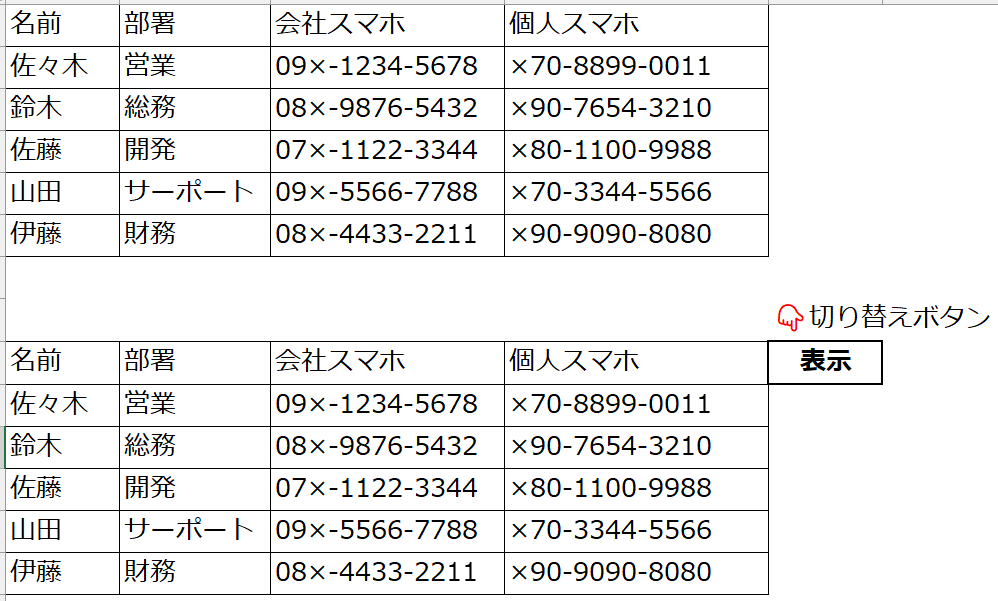
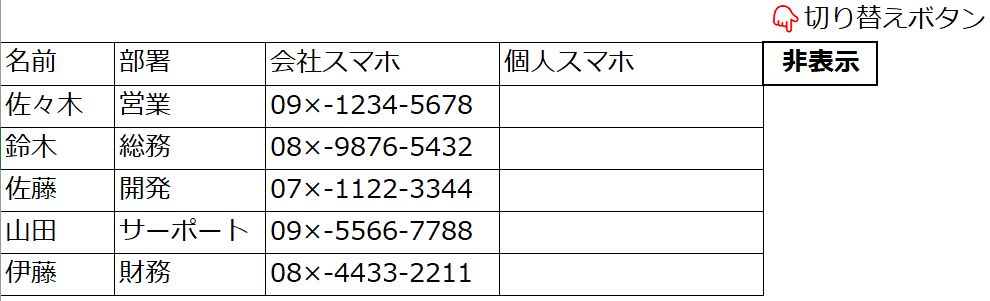
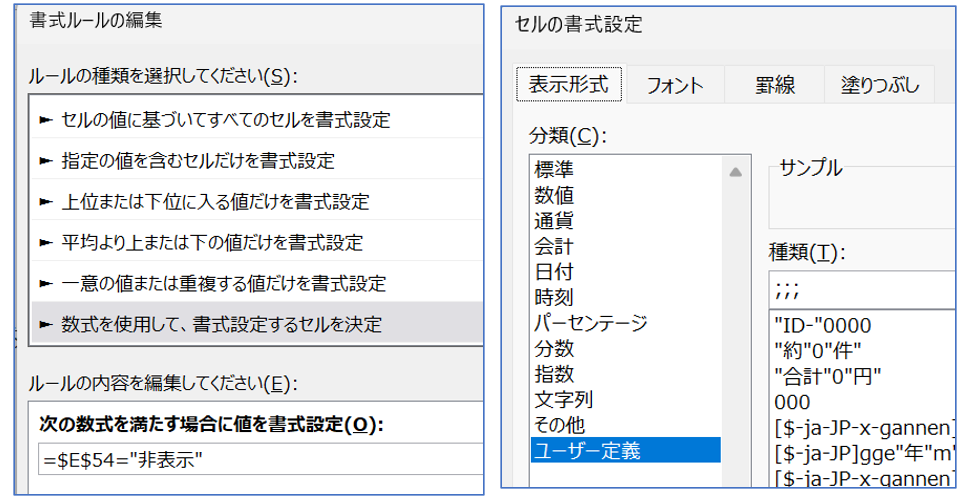
手順
- 個人スマホ列(列範囲)を選択します。
- [ホーム] → [条件付き書式] → [新しいルール] → [数式を使用して書式を決定] を選択します。
- 以下の2つのルールを作成します。
【ルール|非表示】
数式:=$E$切り替えセル=”非表示”
書式:ユーザー定義 → ;;;
まとめ
Excelの機能は、使い方のアイデア次第で実務に強い仕組みに変わります。
書式設定「;;;」は、ただの表示形式ではなく“見えない管理”を実現する発想です。
条件付き書式と組み合わせれば、値を保持したまま動的に表示を切り替えられます。
今回の演習では、個人情報を安全に扱うための実務的な応用を学びました。
Excelは機能そのものより、使い方の工夫が価値を生むツールです。
Excel無料テンプレート|基礎・実務で使えるダウンロードファイル集
この記事の講習問題は、無料ファイル倉庫からダウンロードして、
実際のExcelシート上で手を動かしながら理解を深めてください。
安心して使える学習用ファイルで、初心者でもそのまま再現できます。
Excelの実務ロジックが自然と身につく、無料の学習教材です。
講習問題では理解できたら、黄色のセルに入っている計算式を一度消して、実際に自分で入力してみてください。
計算式を消しても、メモ欄に保存してある式を貼り付ければ元の状態を復元できます。
練習と復元を繰り返すことで、計算式の構造が安定して身につきます
🟦 あわせて読むと理解が深まる関連記事:

▶ チェックボックスの基本操作と実務での使い方【EXCEL】
URL: https://excel-restart-lab.com/2026/08/27/checkbox-basic-operation-practical-use-excel/