
【Excel Features Series】|チェックボックスで操作・判定・表示切替まで一気に自動化する実務テクニック
Excelのチェックボックスは、オン/オフで操作と判定を同時に行える便利な仕組みです。
TRUE/FALSEを返すため、条件付き書式や表示形式と組み合わせると画面の見せ方を自在に変えられます。
実務では「合格者だけ表示」「完了タスクだけ残す」など、視認性と効率を大きく改善できます。
今回はチェックボックスの配置方法から、条件付き書式と連動した表示切替までを一つの流れで解説します。
講習形式の内容をそのまま再現できるよう、初心者でも迷わないステップ構成にしています。
チェックボックスの基本
チェックボックスはどこから
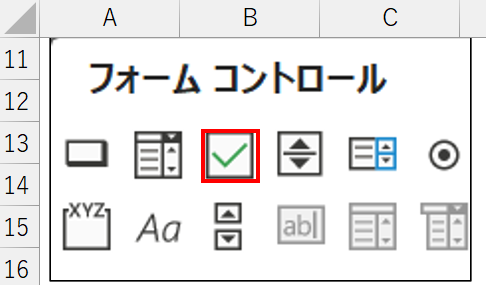
チェックボックスは[開発]タブから挿入します。
Excelの標準タブには表示されていないため、まず開発タブを表示しておく必要があります。
①[ファイル]→[オプション]
②[リボンのユーザー設定]を選択
③右側の一覧から[開発]にチェックを入れる
④[OK]でタブが表示される
開発タブが表示されたら、次の手順でチェックボックスを挿入します。
①[開発]タブ
②[挿入]
③[フォームコントロール]内の「チェックボックス」を選択
これがチェックボックスを出す基本の入口です。
チェックボックスを正しく配置する理由
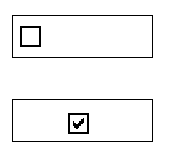
チェックボックスは ALT を押しながらドラッグすると、
セルの枠にぴったり合わせて配置できます。
さらに SHIFT を押しながらドラッグすると、中央にまっすぐ配置できます。
この2つを使うことで、見た目が整い、実務としても扱いやすくなります。
チェックボックスの返り値(TRUE/FALSE)
フォームコントロールのチェックボックスは、
・チェックあり → TRUE
・チェックなし → FALSE
という値を返します。
この TRUE/FALSE を条件付き書式の「条件」として使うことで、
表示を切り替える仕組みが作れます。
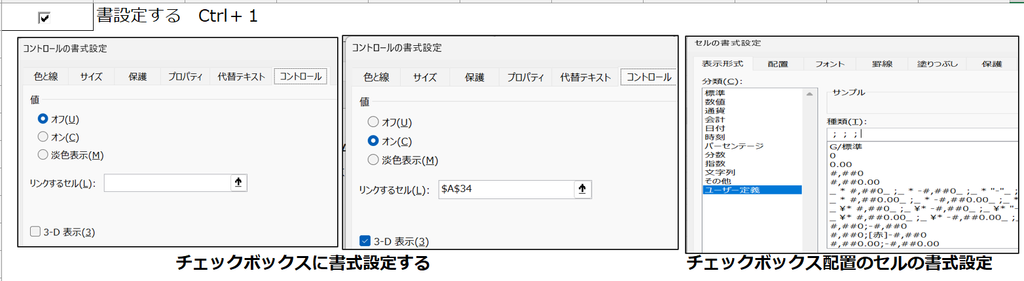
講習:チェックボックスで合格者だけを表示する
この講習では、チェックボックスの TRUE/FALSE を利用して、
「合格者だけを表示する仕組み」を作ります。
チェックボックスはオン/オフで判定を切り替えられるため、
条件付き書式と組み合わせると表示を自在にコントロールできます。
条件付き書式①
条件付き書式②
【条件式の考え方】
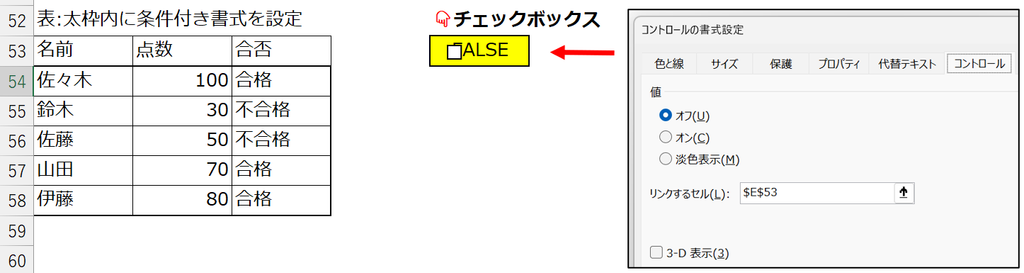
チェックボックスのリンク先セル(例:E53)には、
・チェックあり → TRUE
・チェックなし → FALSE
が入ります。
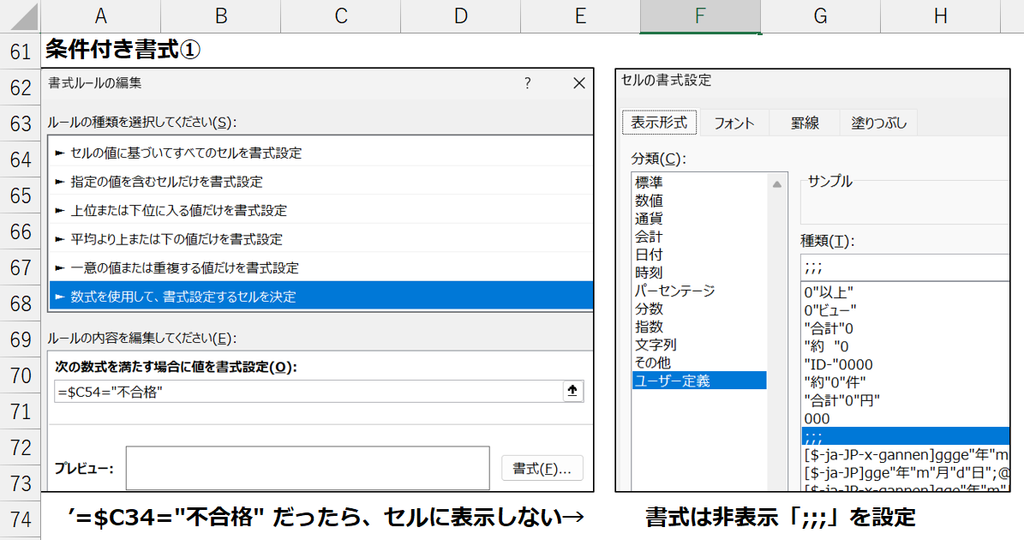
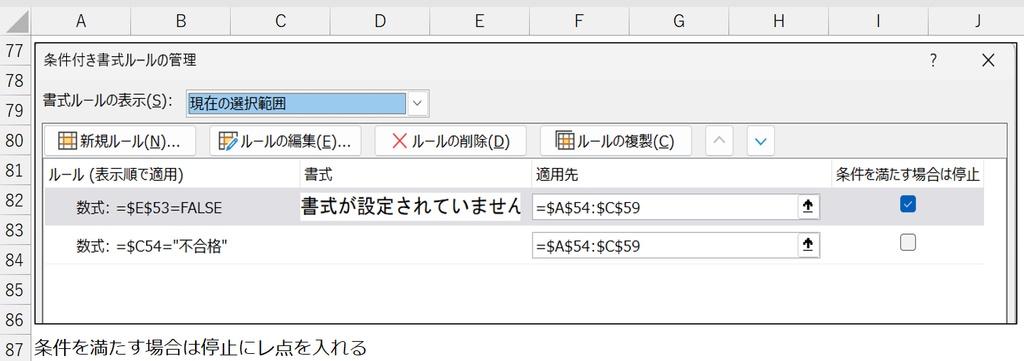
条件付き書式では次の式を使います。
=$E$53=FALSE
この式は「チェックボックスがオフ(FALSE)のとき」という意味になります。
この条件を満たした場合に、表示形式を「;;;」にすることで、
該当セルの値を非表示にできます。
非表示にする方法(表示形式;;;)
条件を満たしたセルを非表示にするには、
条件付き書式の「表示形式」を「;;;」にします。
「;;;」は Excel の特殊な表示形式で、
セルの値を見えなくする効果があります。
データは残るため、FILTER や計算が壊れないのが大きなメリットです。
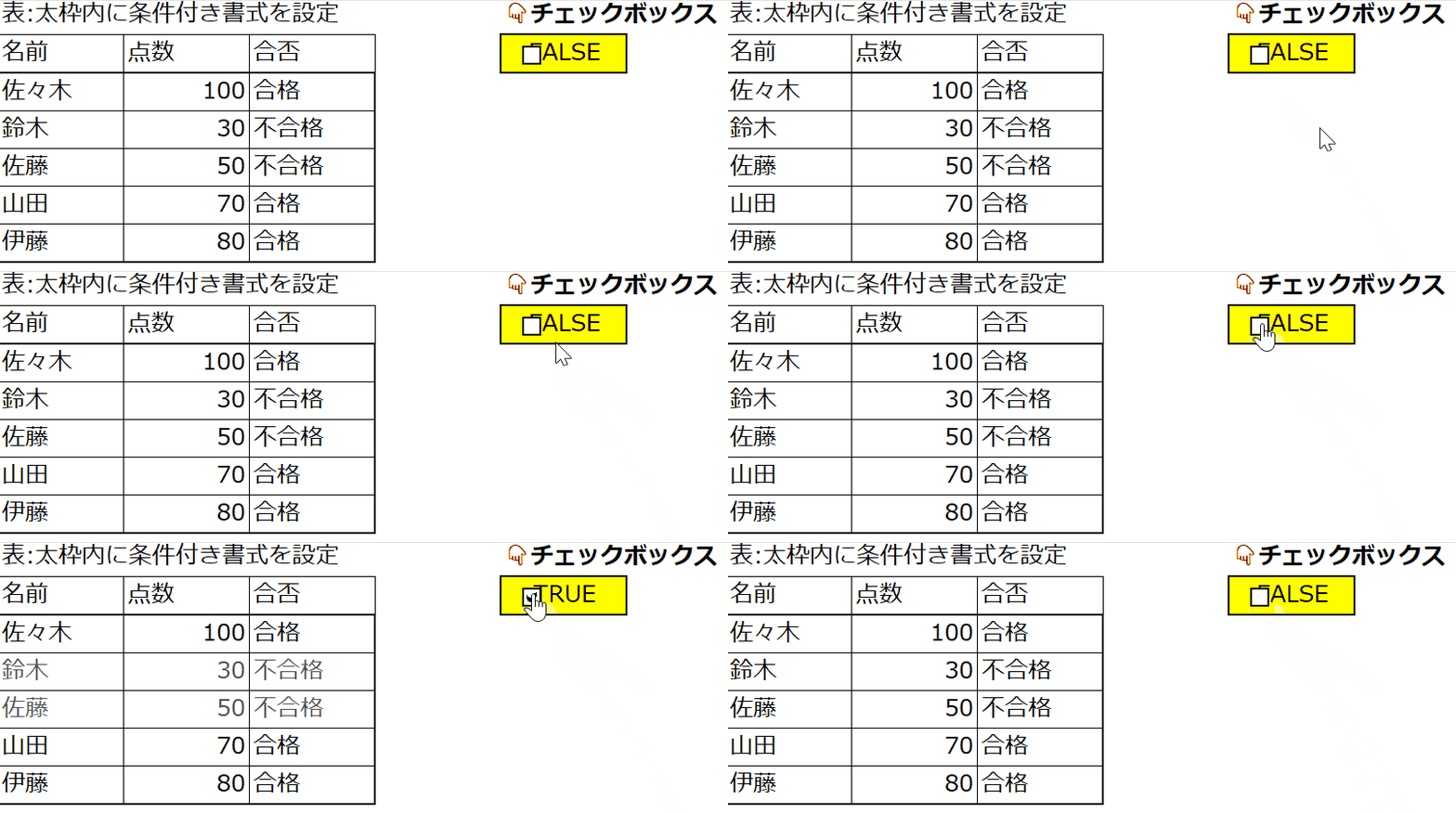
結果:チェックボックスで表示が切り替わる
・チェックあり(TRUE) → 不合格が非表示 → 合格者だけが見える
・チェックなし(FALSE) → 全員が表示される
このように、チェックボックスを使うことで、
表の見せ方をワンクリックで切り替えられるようになります。
実務では「完了タスクだけ表示」「重要項目だけ表示」など、
視認性を高める用途で非常に役立つ操作です。
まとめ
チェックボックスは TRUE/FALSE を返すため、合格者判定以外にも幅広く応用できます。
完了タスクだけ残す、重要項目だけ表示する、期限切れだけ抽出するなど実務で役立ちます。
確認済みフラグとして使えば、入力漏れやチェック漏れを防ぐ仕組みが作れます。
条件付き書式と組み合わせることで、表示・非表示・色分けをワンクリックで切り替えられます。
オン/オフのスイッチとして複数条件を一括操作でき、視認性と作業効率が大きく向上します。
Excel無料テンプレート|基礎・実務で使えるダウンロードファイル集
この記事の講習問題は、無料ファイル倉庫からダウンロードして、
実際のExcelシート上で手を動かしながら理解を深めてください。
安心して使える学習用ファイルで、初心者でもそのまま再現できます。
Excelの実務ロジックが自然と身につく、無料の学習教材です。
講習問題では理解できたら、黄色のセルに入っている計算式を一度消して、実際に自分で入力してみてください。
計算式を消しても、メモ欄に保存してある式を貼り付ければ元の状態を復元できます。
練習と復元を繰り返すことで、計算式の構造が安定して身につきます
🟦 あわせて読むと理解が深まる関連記事:

▶ 書式設定「;;;」で個人情報を非表示にする【EXCEL】
 URL:https://excel-restart-lab.com/2026/08/23/format-hide-excel/