
Excelで0を表示させない 検索をよくみかけます
Excel の表で最も多い悩みは「0 を消したい」という要望です。
入力表や管理表では、0 が大量に並ぶと視認性が大きく落ちます。
今回は、書式設定だけで 0 を非表示にしつつ、文字列は判定して表示する方法を扱います。
関数を使わずに見た目だけを整える、実務で非常に使われるテクニックです。
この仕組みを理解すると、合格判定や条件表示などの応用も簡単に作れるようになります。
講習 1
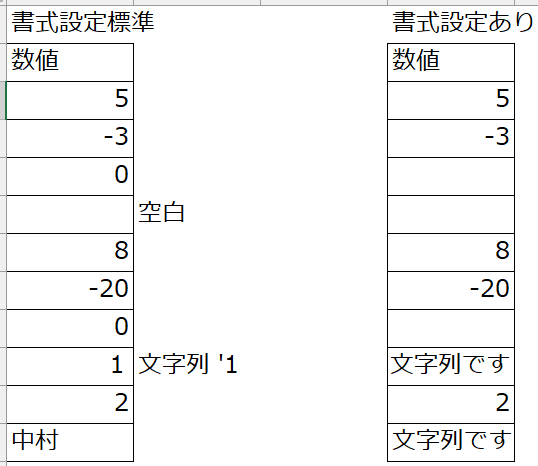
書式設定で0を表示させない。また文字列が混ざっている場合は「文字列です」と表示する
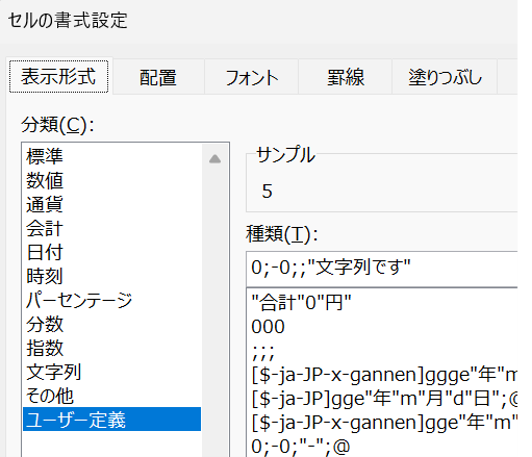
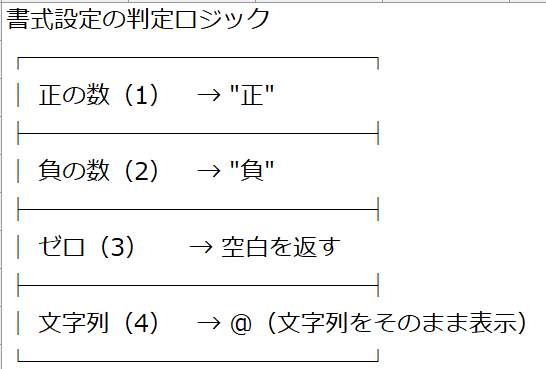
書式設定の判定ロジック
※;(セミコロン)で4ブロックにわけて表記
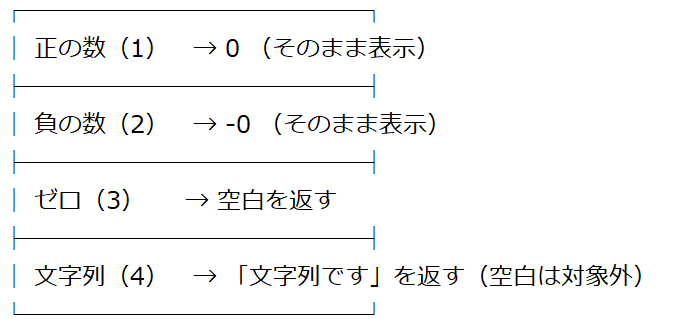
・正の数・負の数は 1番目と2番目の書式が使われるため、そのまま表示される。
・ゼロは 3番目の書式が使われる。今回は空欄なので「空白」になる。
・文字列は 4番目の書式が使われるため「文字列です」と表示される。
・空白セルは値なし(null)扱いのため、どのブロックにも該当せず、そのまま空白になる
・今回の書式設定 0;-0;;”文字列です” ⇒正の数をそのまま表示;負の数をそのまま表示;0は表示しない;文字列は”文字列です”と表示
講習_2
書式設定で0より大きい数を「正」、0より小さい数を「負」。0を空白、文字列は@で表示しなさい
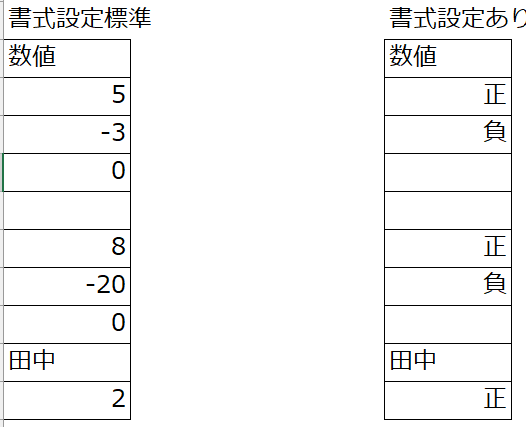
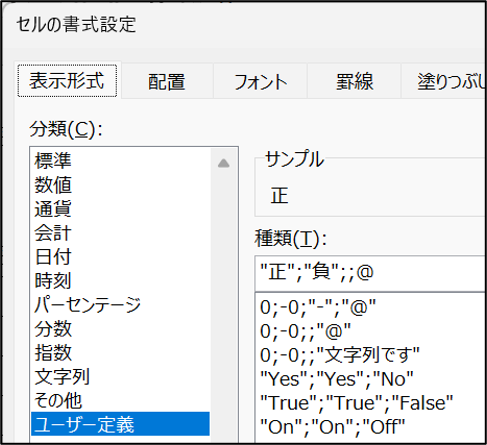
・今回の書式設定 0;-0;;@ ⇒正の数をそのまま表示;負の数をそのまま表示;0は表示しない;文字列はそのまま表示する
講習 3
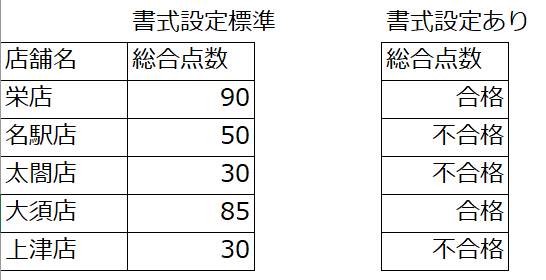
表は名古屋のスーパーの社内監査点数です。 点数を表示せずに80点以上を合格と表示しなさい
■ 使用する書式設定
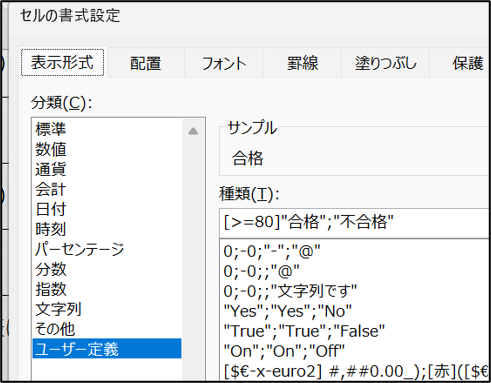
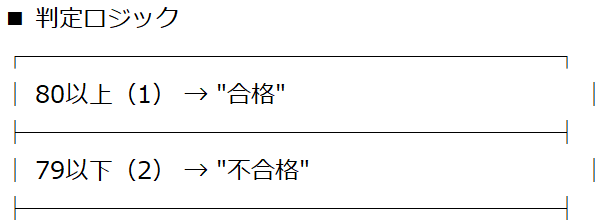
[>=80]”合格”;”不合格” ⇒ 80以上を合格;それ以外を不合格と表示
■ 解説
・[>=80] は「80以上の数値」を条件として判定する。
・1番目のブロックが条件付きで「合格」を表示。
・2番目のブロックはそれ以外(79以下)を「不合格」と表示。
・この書式設定は関数を使わずに IF のような分岐を実現できる。
・[]は条件を各場所。
まとめ
Excel の書式設定は、;(セミコロン)で「正・負・ゼロ・文字列」の4ブロックに分かれます。
0 を消したい場合は 3番目のブロックを空欄にすることで、ゼロだけを非表示にできます。
文字列を判定したい場合は 4番目のブロックに "文字列です" や @ を指定します。
条件で表示を変えたい場合は、[>=80] のように [] の中に条件を書くことで分岐ができます。
あまり複雑なことはできませんが、見た目を整えるだけなら書式設定はとても便利です。
関数を使わずに IF のような判定を実現できるため、実務の表が一気に見やすくなります。
Excel無料テンプレート|基礎・実務で使えるダウンロードファイル集
この記事の講習問題は、無料ファイル倉庫からダウンロードして、
実際のExcelシート上で手を動かしながら理解を深めてください。
安心して使える学習用ファイルで、初心者でもそのまま再現できます。
Excelの実務ロジックが自然と身につく、無料の学習教材です。
講習問題では理解できたら、黄色のセルに入っている計算式を一度消して、実際に自分で入力してみてください。
計算式を消しても、メモ欄に保存してある式を貼り付ければ元の状態を復元できます。
練習と復元を繰り返すことで、計算式の構造が安定して身につきます