【基礎体系学習③】最初に学ぶべきスピル関数は UNIQUE であり、Excel Restart ラボの学び方として、UNIQUE を最初に理解することがスピル関数の学び順の最速ルートである理由を体系的に解説する
学び方
Excel Restart ラボでは、実際に頭と手を動かして学べるように設計しています
━━━━━━━━━━━━━━━━━━━━━━━━━━━━━━━━━━
【講習問題の学び方】
見本を横に置いて、頭と手を動かしながら学べます
━━━━━━━━━━━━━━━━━━━━━━━━━━━━━━━━━━
┌──────────────────────────────┐
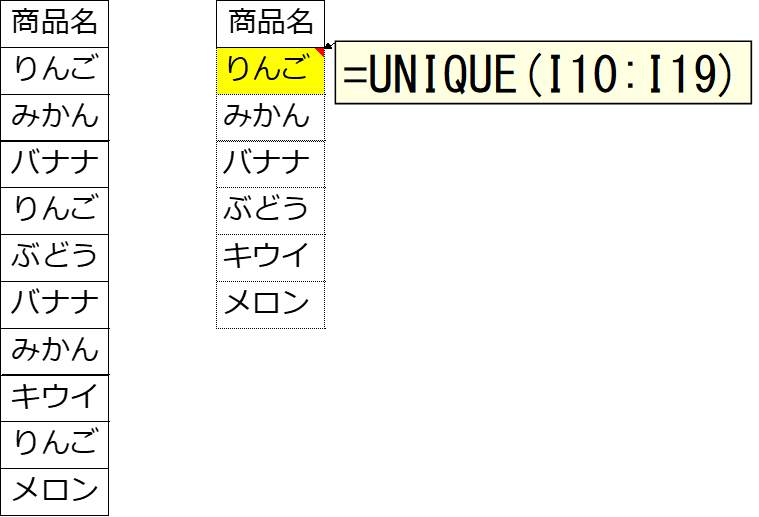
│ ① 黄色セルをダブルクリックして学ぶ
│ ・式が表示され、参照先を示す「トレース矢印(点線)」が出る
│ ・UNIQUE がどの範囲を見ているか一目でわかる
│ ・ポイント欄の「引数一覧」と照らし合わせて理解する
│ ・右の見本(UNIQUE の結果)と比較しながら確認する
└──────────────────────────────┘
↓(理解したら次へ)
┌──────────────────────────────┐
│ ② 黄色セルの式を一度消してみる
│ ・見本を横に置いたまま、自分の手で UNIQUE を書いてみる
│ =UNIQUE( …… )
│ ・手を動かすことで理解が深まる
│ ・(心の声)「え…消したら戻せないのでは…?」
└──────────────────────────────┘
↓
┌──────────────────────────────┐
│ ③ 安心してください!元に戻せます
│ ・黄色セルの“メモ”に正解の数式が入っています
│ ・メモからコピー → 黄色セルに貼り付ければ復元完了
│ ・だから何度消しても大丈夫
└──────────────────────────────┘
↓(繰り返して定着)
┌──────────────────────────────┐
│ ④ Excelシートの中だけで完結する学習サイクル
│ ・例題(講習用)→ 手を動かす → 復元 → 再挑戦 の無限ループ
│ ・理解 → 実践 → 修正 → 再挑戦 を自分で回せる
│ ・“努力してきた人にこそ試してほしい。あなたなら絶対に身につく”
└──────────────────────────────┘
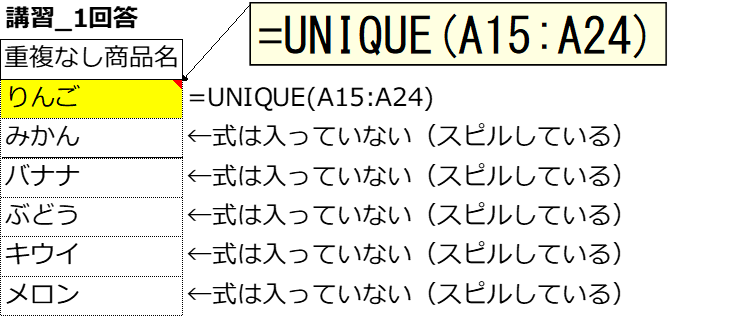
✏️ 講習1:重複を除いた商品名一覧を作成しなさい
A列に商品名(重複あり)が入力されています。
C列に UNIQUE を使って重複なし一覧を作成します。
=UNIQUE(A15:A24)

今回のポイント
・UNIQUEの役割:重複を除いた一覧を作成
・必要な引数:範囲だけでOK
・スピルの特徴:必要な行数だけ自動展開
・並び順:元データの出現順
・実務での意味:商品一覧・担当者一覧・分類一覧の作成に強い
UNIQUE 引数一覧
・第1引数(範囲):重複を取り除きたい範囲
・第2引数(縦重複の判定):省略可(通常は省略)
・第3引数(横重複の判定):横方向の一覧を作るときに使用
まとめ(UNIQUEがもたらす変化)
この講習で、あなたのデータは静かに整い始めます。
重なり合った値の中から、本当に必要なものだけがそっと姿を現します。
UNIQUE は、あなたが積み上げてきたスピルの力を
さらに軽やかに広げてくれる関数です。
ここから、データはよりシンプルに、より美しく動いていきます。
無料ファイルの使い方(講習問題のダウンロード)
この記事の講習問題は、無料ファイル倉庫からダウンロードして、
実際のExcelシート上で手を動かしながら理解を深めてください。
安心して使える学習用ファイルで、初心者でもそのまま再現できます。
Excelの実務ロジックが自然と身につく、無料の学習教材です。
📘 10月中旬発売予定|スピル関数完全体系学習版【全251問・¥980】
「関数を知っている」から「実務で使える」へ
基礎から応用まで、実際にExcelを操作しながら学ぶ全251問
▶ 教材内容・全251問のロードマップを先行公開中
※ UNIQUE関数(全15問)無料体験版を公開中