
N/A が消えない原因|Excelで一致しないときの3大トラブルと直し方を体系的に解説し、“#N/A が消えないときに最初に確認すべきポイント” を実務目線で理解する
Excelで値を取り出すとき、正しいはずなのに #N/A が返って困る場面はよくあります。
原因は複雑に見えて、実は「揺れ・範囲ズレ・表記ゆれ」の3つにほぼ集約されます。
どこを確認すれば直るのかを、再現できる具体例で整理しました。
この記事を読めば、#N/A の原因を迷わず特定できるようになります。
VLOOKUP や XLOOKUP を使っていると、突然あらわれる「#N/A」
多くの人は “エラーだから直さなきゃ” と考えてしまいますが、
実は #N/A は Not Available(値が存在しない)の略で、
Excel からの「該当する値が見つかりません」という“報告”にすぎません。
つまり、#N/A は「直すべき問題」ではなく、
まず “なぜ値が見つからないのか” を理解するところから始まります。
ところが、検索しても出てくるのは
・対処法のリスト
・IFERROR で消す方法
・VLOOKUP の設定ミス
といった “症状への対処” ばかり。
本当に知るべきなのは、
「Excel が #N/A を返す本質的な理由」です。
今回の記事では、#N/A を直す前に必ず理解しておきたい
“原因の見抜き方” を体系的にまとめました。
実務で迷わないための「診断の思考法」を、
シート付きでしっかり身につけていきましょう。
🔶 #N/A を見抜く「診断の流れ」を身につけるには
VLOOKUP や XLOOKUP を使ったときに
「なぜ値が見つからないのか」を順番に確認できるよう、
実務で起こりやすい原因を“診断ステップ”として整理しました。
データの揺れ・参照範囲のズレ・キーの不一致など、
#N/A の背景にある典型的なパターンをシートで体験しながら、
自分で原因を切り分けられるようになる構成です。
自分で原因を切り分けられるようになる構成です。
IFERROR で隠す前に、
“どこで値が途切れているのか” を見抜く力を身につけることで、
実務でのトラブル対応が一気にスムーズになります。
🔶 データの揺れ(スペース・全角半角)で #N/A になる
Excel では、見た目が同じでも「余計なスペース」「全角半角の混在」があるだけで、
検索関数は完全一致しないため #N/A を返します。
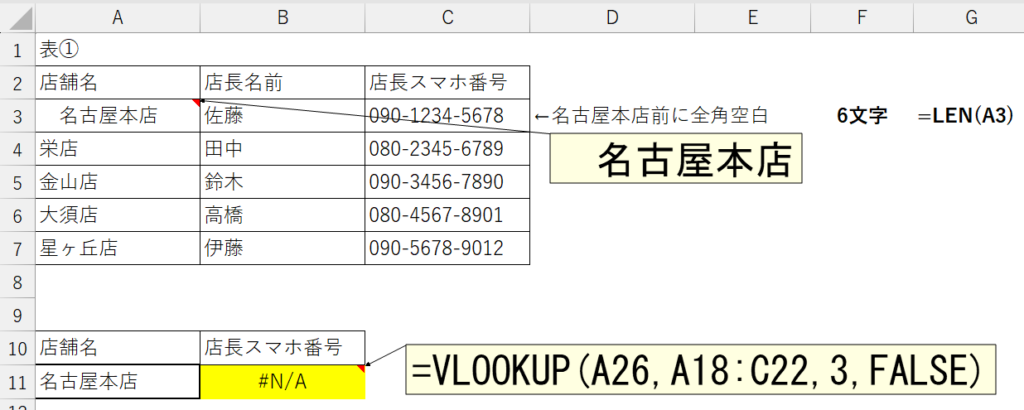
たとえば、名古屋本店の前に全角スペースが入っていると、
VLOOKUP や XLOOKUP は “別の文字列” と判断し、該当データを見つけられません。
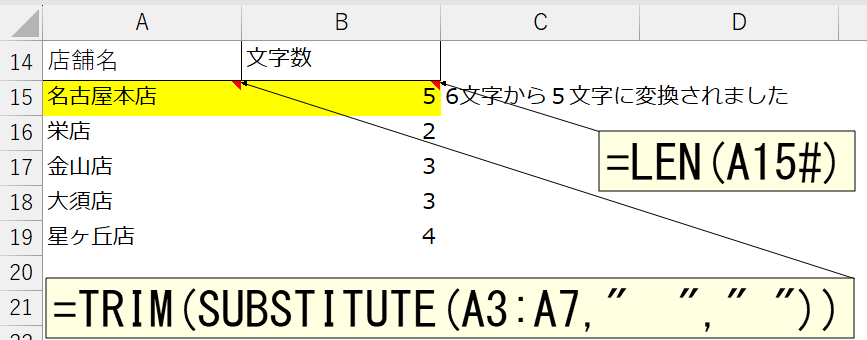
この揺れは LEN 関数で簡単に発見できます。
本来 5 文字のはずが 6 文字になっている場合、どこかに余計な文字が混ざっています。
実務では、TRIM / CLEAN / SUBSTITUTE で揺れを整えるか、
元データの表記を統一することで、検索の失敗を防ぐことができます。
🔶 データの揺れ(全角スペース)による #N/A
今回の診断ポイントは、検索元の「名古屋本店」に
“見えない全角スペース” が1文字混ざっていることです。
検索値側の「名古屋本店」は 5文字ですが、
検索元の「 名古屋本店」は 6文字になっており、
Excel は完全一致で比較するため、別の文字列として扱われます。
🧩 現象のポイント
・見た目は同じでも、実際は 6文字(全角空白+5文字)
・検索値側は 5文字(空白なし)
・Excel は完全一致なので、1文字違えば #N/A になる
🔍 文字数の確認(セル番地禁止フォーマット)
・今回使用する式:
=LEN(店舗名一覧)
この式で文字数を確認すると、
全角スペースがあるセルは 6文字、ないセルは 5文字と表示されます。
これで「見えない空白」が原因だとすぐに特定できます。
🔧 揺れの除去(セル番地禁止フォーマット)
TRIM 関数だけでは全角スペースを削除できません。
確実に整えるなら、次の式を使います。
・今回使用する式:
=TRIM(SUBSTITUTE(店舗名一覧,” ”,” “))
SUBSTITUTE が全角スペースを半角に変換し、
TRIM が半角スペースを削除します。
どの環境でも確実に揺れを除去できます。
💡 実務での教訓
まずは「なぜ見つからないのか」を診断することが重要です。
この例のように、見えない全角スペースが原因のことが非常に多いです。
今回のまとめ
N/A は「値が見つかりません」という Excel からの正しい報告です。
直す前に、まず “なぜ見つからないのか” を切り分けることが最重要です。
実務で起きる原因は、次の3つだけです。
① データの揺れ(スペース・全角半角・不可視文字)
・見た目が同じでも、1文字違えば一致しない
・LEN で文字数を確認すると揺れを発見できる
・TRIM / CLEAN / SUBSTITUTE で整えると検索が成功する
② 範囲ズレ(検索範囲の左端が間違っている)
・VLOOKUP(FALSE) は検索範囲の“左端の列”で検索する
・検索したい項目が左端に無いと必ず #N/A になる
③ 表記ゆれ(略称・別名・名寄せ)
・「名古屋本店」「名古屋 本店」「名 古屋本店」はすべて別の文字列
・検索値と検索元の表記が揃っていない限り一致しない
🔧 実務でのポイント
・#N/A は「エラー」ではなく“報告”
・原因は上の3つだけに必ず収まる
・見た目では気づけないので、LEN → CLEAN → SUBSTITUTE → TRIM の順で診断する
・検索値を直しても、元データに揺れが残っていれば一致しない
・元データの表記を統一するのが最も確実な解決策
無料Excel教材ダウンロード|関数練習・実務問題ファイル集の使い方
この記事の講習問題は、無料ファイル倉庫からダウンロードして、
実際のExcelシート上で手を動かしながら理解を深めてください。
安心して使える学習用ファイルで、初心者でもそのまま再現できます。
Excelの実務ロジックが自然と身につく、無料の学習教材です。
講習問題では理解できたら、黄色のセルに入っている計算式を一度消して、実際に自分で入力してみてください。
計算式を消しても、メモ欄に保存してある式を貼り付ければ元の状態を復元できます。
練習と復元を繰り返すことで、計算式の構造が安定して身につきます
👉”N/A”
📘 10月中旬発売予定|スピル関数完全体系学習版【全251問・¥980】
「関数を知っている」から「実務で使える」へ
基礎から応用まで、実際にExcelを操作しながら学ぶ全251問
▶ 教材内容・全251問のロードマップを先行公開中
※ UNIQUE関数(全15問)無料体験版を公開中